


Comprendre l’importance d’un logiciel de sauvegarde automatique pour vos données
Dans la petite entreprise fictive « Atelier Lemaire », tout se joue sur un poste Windows : devis, photos de chantiers, tableaux de suivi et courriels. Un matin, l’ordinateur démarre, puis affiche un écran noir. Les données les plus récentes n’existent plus que dans la mémoire de chacun, et la journée commence par une chasse aux fichiers perdus au lieu de produire. Cette scène est banale : la valeur n’est pas dans la machine, mais dans la sauvegarde qui n’a pas été faite.
Le cœur du problème, c’est que la sauvegarde manuelle dépend de l’humeur, du temps disponible et de la discipline. À l’inverse, un logiciel de sauvegarde automatique se comporte comme un garde-fou : il exécute une planification discrète, stocke des versions, et facilite la restauration quand l’imprévu survient. La différence se mesure en minutes de reprise… ou en semaines de reconstruction.
Risques majeurs de la perte de données informatiques
La panne matérielle reste la cause la plus sous-estimée. Un disque dur peut présenter des secteurs défectueux sans signe avant-coureur, et un SSD peut échouer brutalement. Sur Windows, une mise à jour interrompue ou un pilote instable peut aussi provoquer un système incapable de démarrer, rendant l’accès aux données complexe sans support de restauration.
Le second risque vient des menaces logicielles : rançongiciels, chevaux de Troie, extensions de navigateur malveillantes. Un ransomware ne « supprime » pas toujours ; il chiffre les fichiers et vous rend prisonnier d’une clé. Sans sauvegarde saine, la restauration devient soit impossible, soit coûteuse, soit moralement discutable si l’on envisage de payer.
Les erreurs humaines, elles, n’ont rien de spectaculaire mais font des dégâts : un dossier déplacé, une suppression hâtive, une commande trop rapide, un formatage de disque externe confondu avec un autre. Dans « Atelier Lemaire », un stagiaire a déjà remplacé un dossier « Factures » par une version vide après une mauvaise manipulation de synchronisation. On ne s’en rend compte que plusieurs jours plus tard, quand il est trop tard.
Enfin, il y a les incidents périphériques : vol d’ordinateur, incendie, dégât des eaux, surtension, perte d’un portable en déplacement. Si la seule copie est locale, la meilleure organisation du monde ne sauvera pas les données. C’est précisément là que la sauvegarde hors site, via cloud ou un emplacement distant, apporte une protection concrète. Le point clé : chaque risque appelle une stratégie, pas un geste ponctuel.
Avantages d’une solution de sauvegarde automatique sécurisée
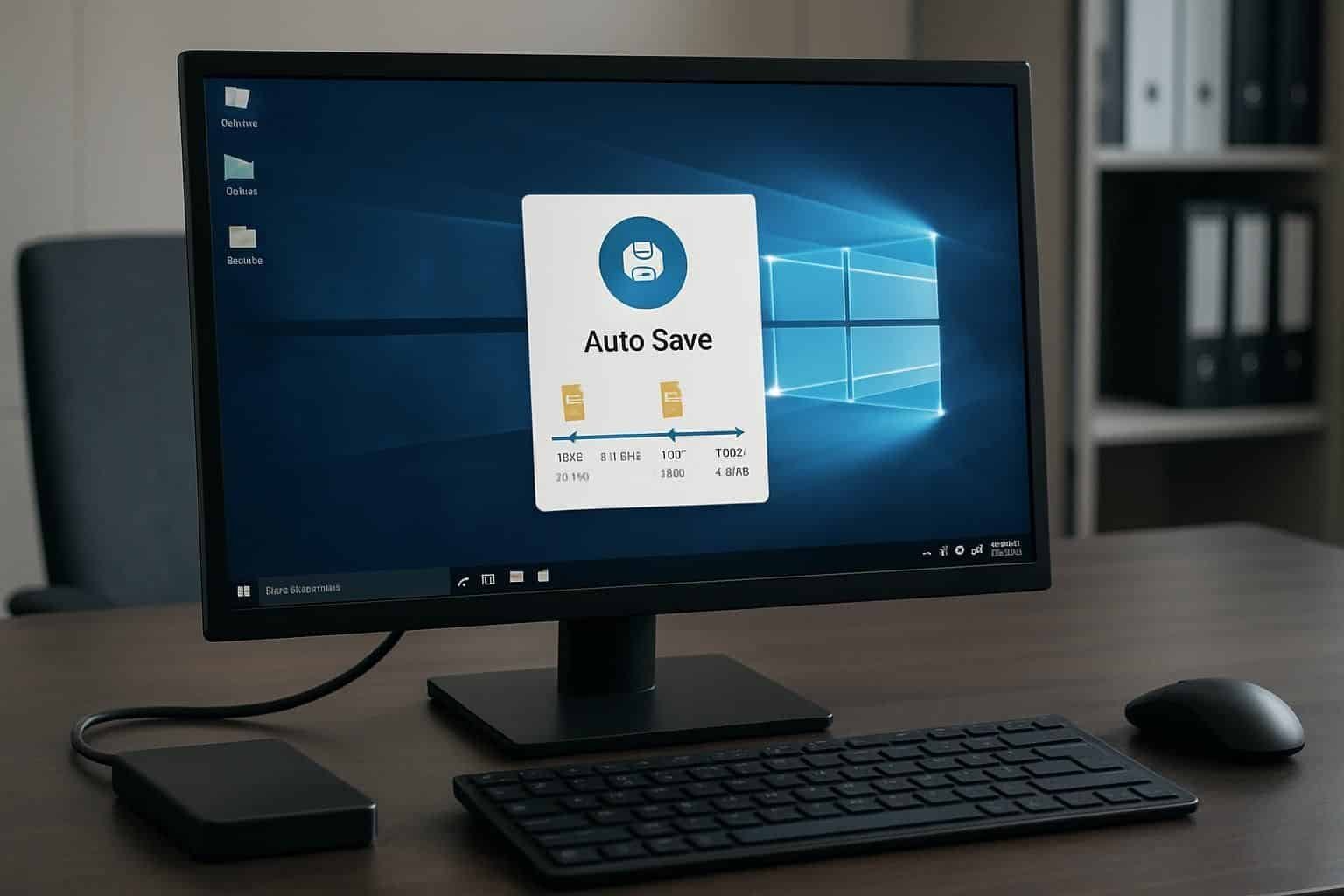
Une solution automatique transforme la sauvegarde en routine fiable. Vous définissez une planification (tous les soirs, toutes les heures, ou à la connexion), et l’outil opère sans vous interrompre. Cette approche limite l’oubli, et c’est souvent l’oubli qui provoque la perte irrémédiable de données.
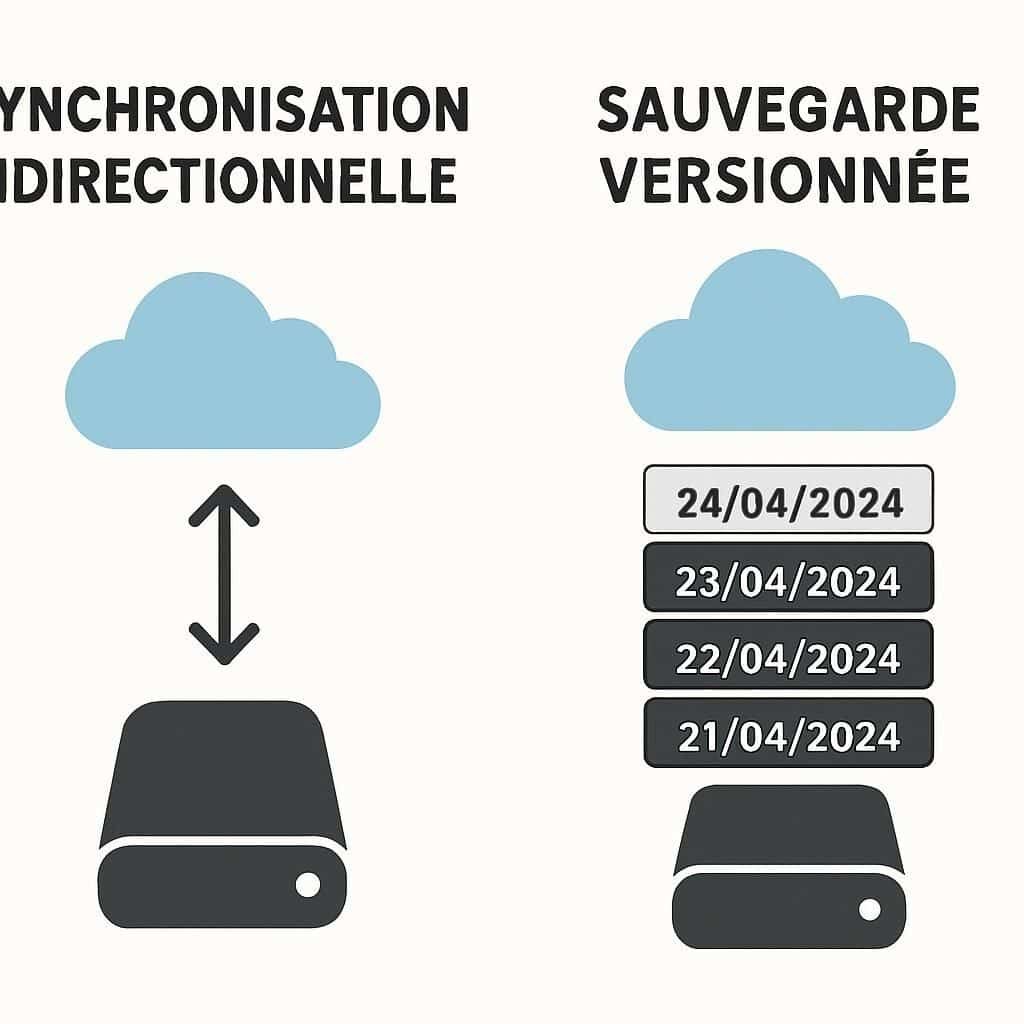
La sécurité ne se résume pas à un mot : elle implique contrôle d’accès, stockage protégé, et options comme le chiffrement des archives. Un logiciel moderne sait aussi gérer les versions : il conserve plusieurs états des fichiers et permet une restauration à une date précise. Quand un document est corrompu le lundi mais détecté le jeudi, revenir à la bonne version n’est plus une enquête, c’est une action.
Autre bénéfice : la simplicité lors d’une reprise après incident. Certains outils créent une image du système ou un support de démarrage. Sur Windows, cela évite de réinstaller une chaîne complète (OS, pilotes, applications, paramétrages) avant de récupérer ses données. Le résultat se mesure à la continuité d’activité : moins d’arrêt, moins de stress, et une reprise guidée plutôt que bricolée.
Ce confort ne signifie pas forcément coût élevé : des solutions existent en gratuit ou avec édition de base. Ce qui compte, c’est de choisir une sauvegarde adaptée à votre réalité (taille, fréquence, support) et de la tester. Une sauvegarde non testée n’est qu’une promesse.
Les méthodes incontournables de sauvegarde automatique pour protéger efficacement vos fichiers
Protéger ses fichiers, ce n’est pas juste « copier-coller » un dossier de temps en temps. Une stratégie efficace combine type de sauvegarde, fréquence, et diversité de supports. Dans « Atelier Lemaire », l’objectif est double : retrouver une photo de chantier supprimée par erreur, et redémarrer le système en cas de panne complète. Ce sont deux besoins distincts, donc deux techniques complémentaires.
Les bons logiciels de sauvegarde proposent plusieurs modes : la copie intégrale, l’optimisation par delta, et la création d’images. Comprendre ces méthodes évite de surcharger un disque de sauvegarde et permet une restauration rapide. C’est aussi la clé pour une planification réaliste : ce que l’on peut lancer chaque nuit n’est pas ce que l’on peut lancer chaque heure.
Différences entre sauvegarde complète, incrémentielle et différentielle
La sauvegarde complète recopie toutes les données ciblées à chaque exécution. Elle est simple à comprendre et robuste : pour une restauration, une seule archive suffit en général. En contrepartie, elle consomme davantage d’espace sur disque et prend plus de temps, surtout si vous traitez de gros fichiers (vidéos, images RAW, bases locales).
La sauvegarde incrémentielle ne recopie que ce qui a changé depuis la dernière opération, quel que soit son type. Avantage : rapidité et économie d’espace, idéale quand la planification est très fréquente. Limite : la restauration dépend d’une chaîne (la base + tous les incréments), ce qui exige un stockage plus soigneux et une vérification régulière.
La sauvegarde différentielle recopie ce qui a changé depuis la dernière sauvegarde complète. Elle grandit au fil des jours, mais la restauration est souvent plus simple qu’en incrémentiel (base + dernier différentiel). Pour « Atelier Lemaire », c’est un compromis : une sauvegarde complète le dimanche, puis des différentiels chaque soir permettent de limiter les temps d’arrêt tout en restant gérable.
Dans la pratique, beaucoup d’équipes combinent : sauvegarde complète hebdomadaire, sauvegardes « delta » quotidiennes, et une image du système mensuelle. Ce qui compte, c’est la cohérence : vitesse, stockage, et facilité de restauration doivent former un trio stable.
Planification et supports recommandés selon la règle 3-2-1
La règle 3-2-1 est une boussole : trois copies des données, sur deux supports différents, dont une copie hors site. Elle a traversé les époques, des bandes magnétiques en entreprise à l’ère du cloud, parce qu’elle répond à un fait simple : un incident peut détruire une copie, parfois deux, rarement trois réparties intelligemment.
La planification dépend du rythme de travail. Un indépendant qui modifie surtout des documents texte peut viser une sauvegarde quotidienne, tandis qu’un studio photo préférera une fenêtre en fin de journée plus une sauvegarde en continu sur les dossiers critiques. Sur Windows, certains logiciels savent déclencher une sauvegarde à l’ouverture de session, à la fermeture, ou quand un disque externe est connecté.
Côté supports, un disque externe reste un excellent premier niveau : simple, rapide, peu coûteux. Un NAS ajoute un second niveau sur le réseau local, et facilite la centralisation des données de plusieurs postes Windows. Pour la copie hors site, le cloud est souvent le choix le plus pratique : vous bénéficiez d’un stockage distant sans transporter physiquement un support.
Copie 1 : sur le poste principal (vos données actives) avec une organisation claire des fichiers.
Copie 2 : sur un disque externe ou un NAS via sauvegarde planifiée.
Copie 3 : hors site, par exemple dans le cloud (ou un autre lieu physique sécurisé).
Si vous utilisez OneDrive, il peut jouer un rôle dans la copie hors site, mais il faut distinguer stockage et vraie sauvegarde. Un bon logiciel vous aide à orchestrer ces destinations et à vérifier que la restauration reste possible. La discipline se conçoit dans le temps : une stratégie qui tient six mois vaut mieux qu’une stratégie parfaite abandonnée au bout de deux semaines.
Les critères essentiels pour choisir le meilleur logiciel de sauvegarde automatique
Choisir un logiciel de sauvegarde, c’est arbitrer entre simplicité, profondeur fonctionnelle, et confiance. L’expérience de « Atelier Lemaire » l’a montré : un outil trop complexe finit contourné, un outil trop simple manque de leviers lors d’une restauration difficile. Le bon choix, c’est celui qui correspond à votre niveau et à vos scénarios de crise.
Il faut aussi tenir compte de l’écosystème Windows : droits administrateur, services qui tournent en arrière-plan, compatibilité avec le chiffrement du système, et accès aux partages réseau. Une bonne interface ne fait pas tout, mais elle évite les erreurs, surtout quand la fatigue et l’urgence s’en mêlent.
Interface, options de planification automatique et types de sauvegarde supportés
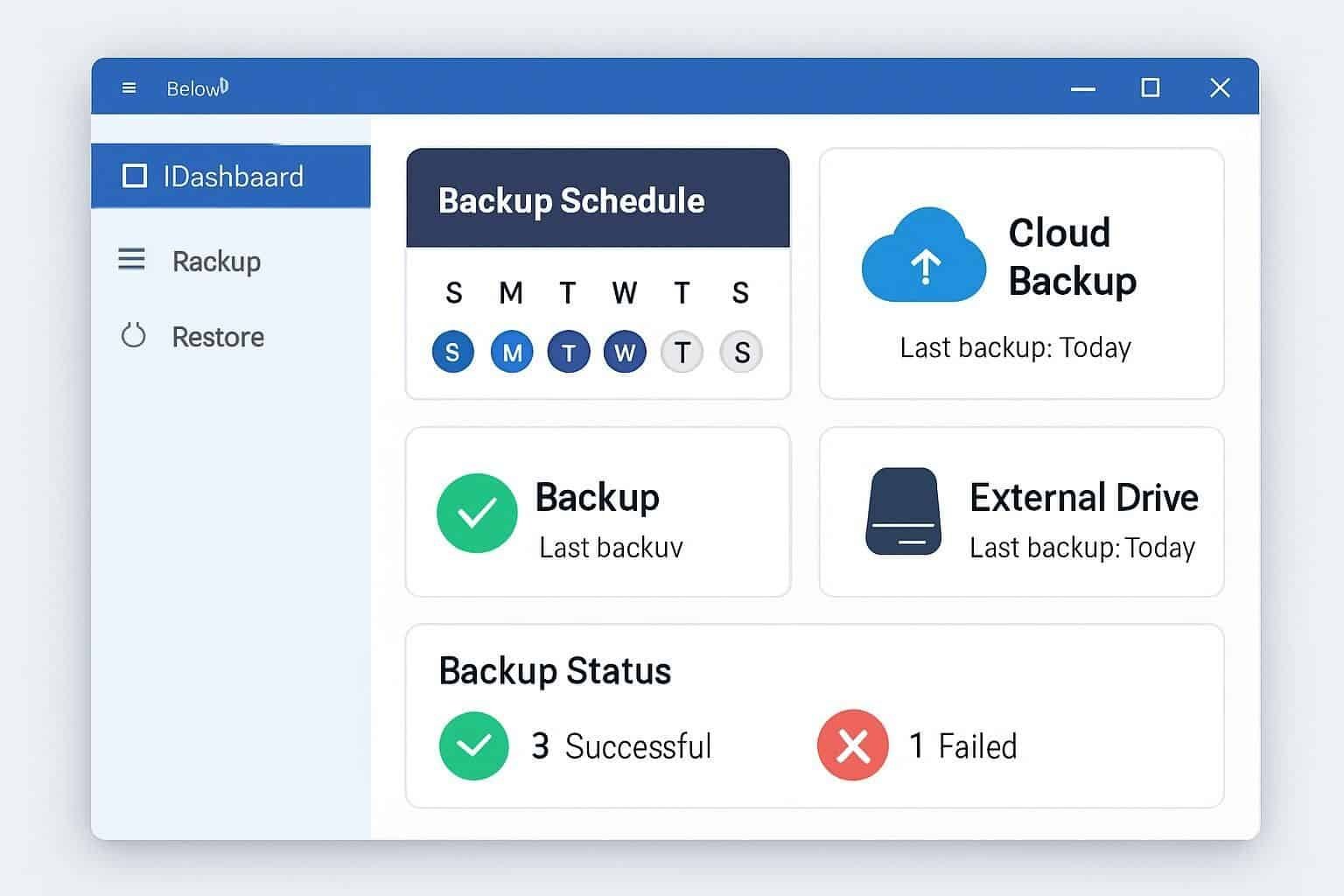
L’interface est votre tableau de bord. Elle doit permettre de comprendre d’un coup d’œil ce qui est protégé, quand la dernière sauvegarde a eu lieu, et si une erreur a été détectée. Sur Windows, un assistant clair pour créer une tâche de sauvegarde évite de rater un dossier critique ou de viser le mauvais disque.
La planification est l’autre pilier. Cherchez des options simples (quotidien/hebdomadaire) mais aussi des déclencheurs intelligents : à la connexion, à l’inactivité, au branchement d’un support, ou après la fermeture d’une application. Dans une TPE, cela permet de lancer une sauvegarde pendant le déjeuner, plutôt qu’à 18 h quand tout le monde part et coupe les postes.
Les types de sauvegarde doivent correspondre à votre réalité : sauvegarde complète pour une base stable, versions et archivage pour les fichiers sensibles, image du système si vous voulez redémarrer vite après un crash. Certains outils proposent aussi le clonage : utile pour migrer vers un nouveau SSD ou remplacer un disque sans réinstallation. L’insight à retenir : l’outil doit épouser vos usages, pas l’inverse.
Sécurité des sauvegardes : chiffrement et protections avancées
La sécurité d’une sauvegarde ne s’arrête pas au stockage : elle concerne aussi l’accès aux archives, la transmission sur le réseau, et la résistance aux attaques. Un logiciel sérieux propose le chiffrement des sauvegardes, afin qu’un disque externe perdu ou volé ne devienne pas une fuite de données. C’est un réflexe cohérent avec les exigences modernes, y compris pour des structures modestes.
Pour les transferts, certains environnements utilisent FTP, FTPS, SFTP ou WebDAV selon l’infrastructure. Un outil qui prend en charge des variantes sécurisées réduit le risque d’interception, surtout si la sauvegarde s’exécute vers un serveur distant ou un NAS exposé. Le choix du protocole influe directement sur la confidentialité et la robustesse.
Les protections anti-ransomware reposent souvent sur des stratégies : versions multiples, sauvegarde déconnectée (un disque non monté en permanence), et copie hors site dans le cloud. Même si un poste Windows est chiffré, une archive isolée permet une restauration saine. Une bonne sécurité, c’est d’abord une architecture qui limite le rayon d’explosion.
Dans certains outils, on trouve aussi des mots de passe, des permissions, et des journaux d’accès. La transparence est essentielle : si l’on ne sait pas qui peut lire la sauvegarde, on ne sait pas ce que l’on protège réellement.
Adaptabilité utilisateur et disponibilité des versions gratuites
Un logiciel de sauvegarde doit convenir à des profils variés. Un utilisateur débutant veut une interface guidée, des choix par défaut intelligents, et des messages d’erreur compréhensibles. Un utilisateur avancé veut des exclusions fines, des scripts avant/après, une gestion de versions précise, et parfois des cibles réseau ou cloud multiples.
La disponibilité d’une version gratuit est un avantage réel pour démarrer sans friction. Toutefois, les éditions de base peuvent limiter certaines fonctions : chiffrement, clonage, notifications, destinations cloud, ou options de planification. L’important est de lire ces limites comme des frontières d’usage, pas comme une faiblesse : si elles couvrent votre besoin, vous gagnez en simplicité.
Dans « Atelier Lemaire », le besoin principal était de protéger des fichiers bureautiques et des photos, avec une restauration facile. Une version gratuit a suffi au début, puis une montée en gamme a été envisagée quand l’équipe a voulu centraliser et ajouter une copie cloud. L’idée clé : commencer simple, puis renforcer sans refondre tout le dispositif.
Comparatif 2026 des logiciels gratuits de sauvegarde automatique recommandés
Le paysage des outils a évolué : interfaces plus modernes, meilleures intégrations, et davantage d’options de stockage distant. Pourtant, la logique reste la même : planifier, stocker sur plusieurs supports, et vérifier la restauration. Les outils ci-dessous sont souvent choisis parce qu’ils répondent à des scénarios concrets sur Windows, du poste familial au petit parc informatique.
Pour garder le fil, on suit « Atelier Lemaire » : un PC principal sous Windows, un portable, un NAS, et un besoin de copie hors site via cloud. Chaque outil est évalué sur la facilité, l’interface, la flexibilité de planification, et les options de compression ou de clonage lorsque c’est pertinent.
Présentation et fonctionnalités clés de Sauvegarde Facile et EaseUS Todo Backup Free
Sauvegarde Facile est pensé pour aller droit au but. Son approche minimaliste réduit la charge mentale : vous sélectionnez les fichiers ou dossiers, la destination (souvent un disque externe), puis vous activez une planification stable. C’est un choix naturel pour qui veut une sauvegarde sans passer une soirée à paramétrer.
Le point distinctif est sa philosophie : une base claire, et une montée en puissance via des options premium, notamment pour une automatisation plus poussée et des scénarios avancés. La prise en charge de supports chiffrés et une interface en français séduisent les utilisateurs qui veulent éviter les pièges de configuration. Dans « Atelier Lemaire », l’outil a été adopté pour le portable du dirigeant, car il réduit les erreurs de manipulation.
EaseUS Todo Backup Free vise une couverture fonctionnelle large avec une interface épurée. Il propose plusieurs modes de sauvegarde, des options de restauration sélective, et une approche orientée « scénarios » : sauvegarder des partitions, des dossiers, ou une image du système. Il peut aussi s’appuyer sur un espace de stockage en ligne proposé, ce qui facilite une première copie hors site sans configurer un serveur.
Comme marque, EaseUS Todo Backup est souvent cité pour son équilibre entre pédagogie et puissance. Dans une routine Windows, on apprécie la visibilité sur l’historique et l’état des tâches : dernière exécution, erreurs, et capacité à lancer une restauration sans chercher dans des dossiers d’archives. Le détail qui change tout : quand l’urgence arrive, une interface lisible est un atout aussi fort que la vitesse.
AOMEI Backupper Standard et Cobian Reflector : polyvalence et options avancées
AOMEI Backupper Standard est apprécié pour sa polyvalence. Il gère la sauvegarde de fichiers, de partitions, et des images du système, avec une planification complète. La compression et le fractionnement des archives sont utiles quand on doit répartir une sauvegarde sur plusieurs supports ou respecter une limite de taille sur un partage.
Il propose aussi le clonage de disque, pratique pour migrer un poste Windows vers un SSD plus grand sans réinstaller. Dans « Atelier Lemaire », cela a permis de remplacer un disque vieillissant avant qu’il ne tombe en panne, tout en conservant applications et réglages. On note toutefois la présence de bannières promotionnelles, qui peuvent distraire, sans empêcher l’efficacité.
Cobian Reflector, héritier de Cobian Backup, se distingue par sa richesse de paramétrage et sa prise en charge avancée des destinations réseau. Son ADN vient de l’époque où les admins devaient bricoler des routines fiables avec des moyens limités ; cette culture se sent dans la flexibilité de la programmation. L’interface peut paraître vieillissante, mais elle reste directe pour qui connaît la logique des tâches.
Le point fort historique de l’écosystème Cobian Backup est la capacité à pousser une sauvegarde vers des serveurs via FTP/FTPS/SFTP, ce qui ouvre des architectures hybrides : NAS local + dépôt distant. Pour une petite structure, c’est une façon d’accéder à une copie hors site sans passer exclusivement par le cloud grand public. La leçon : la modernité visuelle compte, mais la fiabilité de la tâche planifiée compte davantage.
Pour situer rapidement les usages, voici un tableau d’orientation centré sur des besoins concrets.
Besoin | Approche de sauvegarde | Support conseillé | Point de vigilance |
|---|---|---|---|
Récupérer des documents supprimés | Versions + sauvegarde de fichiers | Disque externe + cloud | Conserver plusieurs générations pour la restauration |
Redémarrer après panne Windows | Image système + support bootable | Disque externe dédié | Tester la restauration sur une machine ou un disque de test |
Protéger un poste en déplacement | Sauvegarde planifiée légère | Cloud + copie locale chiffrée | Attention aux réseaux publics et à la sécurité des comptes |
Centraliser plusieurs PC | Sauvegarde vers NAS + copie hors site | NAS + cloud ou serveur distant | Gérer les accès et la séparation des droits |
Iperius Backup Free, MiniTool ShadowMaker Free et SyncBackFree : spécificités pratiques
Iperius Backup Free vise une mise en œuvre simple pour des cibles utiles : sauvegarder vers NAS, produire des archives en ZIP, et déclencher des notifications par mail avec filtrage. Pour une équipe, recevoir un message seulement en cas d’échec évite la « fatigue d’alerte ». Son approche est souvent appréciée sur Windows quand on veut une routine stable sans surcharger la machine.
Il met aussi en avant des scénarios de restauration complets, dont la remise en route après incident majeur, selon les éditions. Dans « Atelier Lemaire », l’idée d’une sauvegarde vers NAS a rassuré : même si le poste principal tombe, les données vitales restent accessibles depuis un autre PC. L’insight : une sauvegarde utile est celle qui permet de travailler même pendant la panne.
MiniTool ShadowMaker Free propose une expérience moderne, avec un mode sombre et une navigation claire. Il couvre la sauvegarde, le clonage et la restauration, avec une gestion des versions pensée pour éviter l’encombrement. Sa limite pratique : l’outil est disponible uniquement en anglais, ce qui peut freiner certains utilisateurs dans des moments critiques.
SyncBackFree est un cas à part : il est réputé pour ne pas imposer de limitation de durée ou de fonctions essentielles, et pour sa capacité à gérer des scénarios de synchronisation avancée. Il sait aussi travailler avec des destinations FTP/FTPS (mais pas SFTP en gratuit), ce qui suffit à de nombreux usages. Si votre besoin se rapproche d’un miroir de dossiers plus que d’une archive versionnée, il peut être efficace, à condition de ne pas confondre miroir et sauvegarde.
Dans une anecdote fréquente, un utilisateur configure une synchronisation bidirectionnelle entre un dossier local et un dossier cloud, puis supprime un répertoire local « pour faire le ménage ». Le cloud réplique la suppression, et la perte devient globale. Ce n’est pas un échec de l’outil : c’est une erreur de stratégie. Le mot final : choisir, c’est comprendre le comportement.
Pour comparer plus directement les outils cités, voici un tableau synthétique orienté décision.
Logiciel | Points forts | Cloud / Réseau | Particularité |
|---|---|---|---|
Sauvegarde Facile | Simplicité, logiciel français, routines claires | Local prioritaire, extensions selon éditions | Minimalisme fonctionnel et montée en puissance |
EaseUS Todo Backup Free / EaseUS Todo Backup | Interface épurée, types variés, restauration sélective | Cloud proposé + destinations locales | Bon équilibre pédagogie/puissance |
AOMEI Backupper Standard | Polyvalence, planification, compression, clonage | Local + réseau selon configuration | Bannières publicitaires |
Cobian Reflector (héritier de Cobian Backup) | Programmation flexible, options réseau | FTP/FTPS/SFTP | Interface vieillissante mais robuste |
Iperius Backup Free | NAS, ZIP, notifications filtrées | Réseau/NAS | Pratique pour petites structures |
MiniTool ShadowMaker Free | Moderne, versioning, clonage | Local principalement | Anglais uniquement |
SyncBackFree | Synchronisation avancée, pas de limitation de durée | FTP/FTPS, cloud via dossiers synchronisés | Attention aux miroirs destructifs |
Avantages et limites à connaître avant de choisir votre logiciel
Le premier avantage des solutions actuelles est leur capacité à automatiser une routine fiable sur Windows. Vous obtenez une sauvegarde régulière, un historique, et souvent une restauration guidée. Pour beaucoup d’utilisateurs, cela suffit à éviter 90% des drames du quotidien : suppression, corruption, panne du disque.
Les limites se nichent dans les détails : certains outils restreignent les destinations cloud, d’autres ne proposent pas de support de démarrage, ou limitent le chiffrement aux éditions payantes. L’interface peut aussi conditionner l’adoption : si elle est opaque, les tâches de planification finissent désactivées, et la meilleure sauvegarde du monde ne sert à rien si elle ne tourne pas.
Il faut aussi anticiper la croissance : plus de données, plus de machines, plus de contraintes. Dans « Atelier Lemaire », l’ajout d’un second poste a fait émerger un besoin de centralisation et de gestion des accès. Ce moment est typique : un logiciel acceptable en solo peut devenir insuffisant en équipe. L’idée clé : choisir avec le présent en tête, mais avec un regard sur les six prochains mois.
Tableau comparateur interactif — Sauvegarde automatique (2026)
Renseignez vos besoins : l’outil propose une stratégie de sauvegarde et suggère 2 logiciels parmi les options gratuites/populaires.
Vos besoins
Ajustez les paramètres : la recommandation se met à jour instantanément.
Recommandation instantanée
Tableau comparatif
Filtrez, triez, et mettez en avant les options adaptées à votre scénario.
Fonctionnalités avancées et bonnes pratiques d’utilisation d’un logiciel de sauvegarde automatique
Quand la base est en place (cibles, supports, calendrier), les fonctionnalités avancées font la différence entre « on espère que ça marche » et « on sait redémarrer ». Elles améliorent la vitesse de restauration, réduisent le risque d’erreur, et renforcent la sécurité face aux menaces modernes. Dans une période où les incidents numériques touchent aussi les petites structures, ces options ne relèvent plus du luxe.
La bonne nouvelle, c’est que beaucoup de ces mécanismes existent sur Windows via les meilleurs outils, parfois en édition de base, parfois en option payante. L’important est de les activer au bon moment, sans complexifier inutilement. Une stratégie simple, testée, vaut mieux qu’une stratégie sophistiquée jamais vérifiée.
Création d’images système, clés USB bootables et notifications personnalisées
Une image du système capture l’OS, les réglages et souvent les applications, en plus des données nécessaires au démarrage. Quand un poste Windows ne démarre plus, cette image est un raccourci vers le retour à la normale. Pour « Atelier Lemaire », une image mensuelle a réduit la dépendance à un prestataire externe lors d’une panne : le temps de reprise est passé d’une journée à moins d’une heure.
La clé USB bootable est l’assurance que la restauration reste possible même si le disque principal est inutilisable. Elle lance un environnement autonome, détecte les sauvegardes, et restaure l’image sur un nouveau support. Ce dispositif est particulièrement utile quand on remplace un disque et qu’on veut repartir à l’identique, ou lorsqu’un ransomware empêche l’ouverture de session.
Les notifications personnalisées complètent le tableau : savoir qu’une sauvegarde a échoué est plus important que savoir qu’elle a réussi. Configurez des alertes par mail, ou au minimum des rapports consultables. Un message clair, qui indique quel dossier et quel support ont posé problème, fait gagner du temps et évite de découvrir le souci le jour où la restauration devient urgente. La phrase à retenir : on ne pilote bien que ce que l’on mesure.
Planification régulière, gestion des versions et test d’intégrité des sauvegardes
La planification ne doit pas être théorique. Une tâche quotidienne qui se déclenche à 2 h du matin échoue si les PC sont éteints ; une tâche à 18 h échoue si les collaborateurs ferment brutalement les sessions. Sur Windows, une bonne pratique consiste à planifier sur une plage réaliste (pause déjeuner) ou à déclencher à la fermeture de session, selon les outils disponibles.
La gestion des versions protège contre les erreurs tardivement détectées. Si vous ne conservez qu’une seule copie, vous risquez de remplacer un bon fichier par une version corrompue, et votre sauvegarde devient un écrasement. En gardant plusieurs générations, vous rendez la restauration temporelle possible : « revenir à mardi », pas seulement « récupérer ce qui existe aujourd’hui ».
Le test d’intégrité est souvent négligé, alors qu’il est décisif. Une archive peut être incomplète, ou un disque externe peut avoir des erreurs silencieuses. Programmez des vérifications périodiques, et effectuez une restauration de test sur un dossier non critique. Dans « Atelier Lemaire », un test trimestriel a révélé une archive illisible ; corrigée à temps, elle a évité un échec le jour où un PC a réellement lâché. Insight final : tester une sauvegarde, c’est transformer une croyance en certitude.
Multi-supports, sauvegardes hors site et stratégies de sécurité renforcées
Le multi-supports, c’est l’application pratique de la règle 3-2-1. Un disque externe protège contre la panne locale, mais pas contre le vol ou l’incendie. Une copie sur NAS protège contre la panne d’un poste, mais pas contre un ransomware qui chiffre les partages accessibles. Une copie hors site, souvent via cloud, complète la défense en profondeur.
Le cloud peut être un simple répertoire distant ou une solution plus intégrée. Beaucoup d’utilisateurs s’appuient sur OneDrive pour stocker des dossiers de travail, mais il faut garder une logique de sauvegarde : versions, archives, et conservation. Pour certains flux, la bonne approche est de sauvegarder localement puis de dupliquer vers le cloud, plutôt que de croire que le cloud remplace tout.
Renforcer la sécurité, c’est aussi isoler des copies. Un disque de sauvegarde qui reste branché en permanence peut être chiffré par une attaque. Alterner deux supports, en ne connectant le second que pendant la fenêtre de sauvegarde, réduit ce risque. Enfin, protégez les comptes cloud (authentification forte), car la compromission d’un compte peut mener à la suppression ou au verrouillage de données. Le point final : la diversité est la meilleure alliée de la résilience.
Conseils pour choisir un logiciel selon votre profil utilisateur et besoins spécifiques
Pour un profil novice, l’idéal est un logiciel avec une interface guidée, des modèles de tâches et des messages simples. L’objectif n’est pas de tout comprendre, mais d’obtenir une sauvegarde régulière et une restauration accessible en quelques clics. Dans ce cas, un outil minimaliste ou orienté assistant réduit les erreurs.
Pour un profil avancé, privilégiez la granularité : exclusions, filtres, scripts, logs détaillés, choix précis des supports et gestion fine de la planification. Si vous gérez un NAS, des serveurs, ou des transferts sécurisés, la prise en charge de protocoles adaptés devient centrale, tout comme la capacité à conserver des versions et à appliquer une compression efficace.
Pour un usage professionnel avec plusieurs postes Windows, les questions changent : centraliser, contrôler les accès, tracer l’exécution, et standardiser les stratégies. La sauvegarde doit devenir un processus, pas une habitude individuelle. Une bonne décision consiste à établir un socle (image système mensuelle + sauvegardes de fichiers quotidiennes + copie cloud), puis à choisir l’outil qui respecte le mieux ce socle. La clé : aligner les outils sur l’organisation, pas sur l’inverse.
Comprendre les limites de la synchronisation par rapport à la sauvegarde automatique
La synchronisation est souvent confondue avec la sauvegarde, car elle copie des fichiers d’un point A vers un point B. Pourtant, elle vise surtout à garder deux emplacements identiques, pas à conserver l’historique. Si un fichier est supprimé ou corrompu, la synchronisation peut propager l’erreur, y compris vers le cloud.
Avec OneDrive, par exemple, la synchronisation est excellente pour travailler sur plusieurs appareils et retrouver ses documents. Mais si vous renommez un dossier critique par erreur, ou si un malware modifie des fichiers, la réplication peut accélérer le problème. Une vraie sauvegarde conserve des versions, isole des copies et permet une restauration à une date donnée.
L’approche la plus saine consiste souvent à combiner : OneDrive pour la disponibilité, et une sauvegarde indépendante pour la résilience. Cela peut signifier une archive sur disque externe + une copie cloud d’archives, distincte du dossier synchronisé. L’insight final : la synchronisation sert la continuité de travail, la sauvegarde sert la survie des données.
Options payantes : quels avantages pour un logiciel de sauvegarde automatique ?
Passer à une version payante n’est pas obligatoire, mais cela peut devenir rationnel lorsque le risque financier d’une perte de données dépasse le prix de la licence. Dans une petite entreprise, une journée d’arrêt coûte souvent plus cher qu’un outil complet. Les versions avancées ajoutent généralement des fonctions de sécurité, de planification et de gestion centralisée.
On retrouve aussi des améliorations de confort : vitesse, limitation levée sur certains types de sauvegarde, meilleurs rapports, et options de restauration plus flexibles. Certaines éditions proposent une meilleure intégration cloud, ou un stockage en ligne élargi. Comme pour toute décision, le bon critère est le coût du scénario catastrophe, pas la comparaison au centime.
Fonctionnalités premium pour une automatisation et sécurité renforcées
Les éditions premium ajoutent souvent des modules anti-ransomware, des coffres plus sûrs, et des politiques de conservation plus fines. Le chiffrement peut devenir plus complet, et certaines solutions permettent des sauvegardes immuables ou des mécanismes qui empêchent la suppression rapide. Sur Windows, cela se traduit par des options qui verrouillent mieux les archives et réduisent la surface d’attaque.
La compression avancée est aussi un bénéfice : elle économise de l’espace sur disque et peut réduire le temps de transfert vers le cloud. En pratique, quand « Atelier Lemaire » a commencé à archiver des photos haute résolution, une meilleure compression a rendu la sauvegarde hors site plus viable sans changer d’abonnement. Insight final : payer peut être une façon d’éviter un changement d’infrastructure.
Support technique et intégrations professionnelles avancées
Le support technique est un argument concret le jour où une restauration échoue. Une réponse rapide, un guide précis, voire un diagnostic, peut sauver des heures. En contexte professionnel, la valeur n’est pas seulement dans la fonctionnalité, mais dans la capacité à résoudre un incident sous contrainte.
Les intégrations avancées couvrent parfois la gestion multi-postes, des tableaux de bord, ou des connecteurs pour environnements réseau et cloud d’entreprise. Certaines solutions proposent aussi des journaux détaillés pour audit, utiles quand la conformité impose de prouver que la sauvegarde a été exécutée. Le dernier point à retenir : quand les enjeux grandissent, la gouvernance devient aussi importante que la technique.
À quelle fréquence programmer une sauvegarde sur Windows pour des fichiers bureautiques ?
Pour des fichiers bureautiques, une sauvegarde quotidienne est un bon minimum. Si vous modifiez des documents toute la journée (devis, compta, planning), ajoutez une planification plus fréquente sur les dossiers critiques, et conservez plusieurs versions pour faciliter la restauration en cas d’erreur détectée tardivement.
OneDrive suffit-il comme solution de protection des données ?
OneDrive est très utile pour la disponibilité et la synchronisation, mais ce n’est pas une garantie complète contre la suppression, la corruption ou certaines attaques. Combinez OneDrive avec une sauvegarde indépendante (sur disque externe ou NAS, plus une copie cloud d’archives) afin d’avoir des versions et une restauration fiable.
Comment savoir si ma sauvegarde est réellement restaurable ?
Testez régulièrement : restaurez quelques fichiers dans un dossier de test, puis, si vous utilisez des images système, faites un essai de démarrage via la clé USB bootable. Vérifiez aussi les rapports du logiciel et l’état du disque de sauvegarde, car une archive peut être présente mais corrompue.
Quand utiliser le clonage plutôt qu’une image système ?
Le clonage sert surtout à migrer rapidement d’un disque à un autre (par exemple vers un SSD plus grand) en gardant un Windows identique et immédiatement démarrable. Une image système est plus flexible pour l’archivage et la restauration à une date donnée ; elle se stocke plus facilement et se combine bien avec une stratégie multi-supports.
Que signifie cryptage dans le contexte d’une sauvegarde ?
Le cryptage désigne le fait de rendre les données illisibles sans clé ou mot de passe. En sauvegarde, cela protège vos fichiers si le disque externe est perdu, si une archive est copiée, ou si une sauvegarde cloud est consultée par une personne non autorisée. Associez-le à des mots de passe forts et à une gestion rigoureuse des accès.