

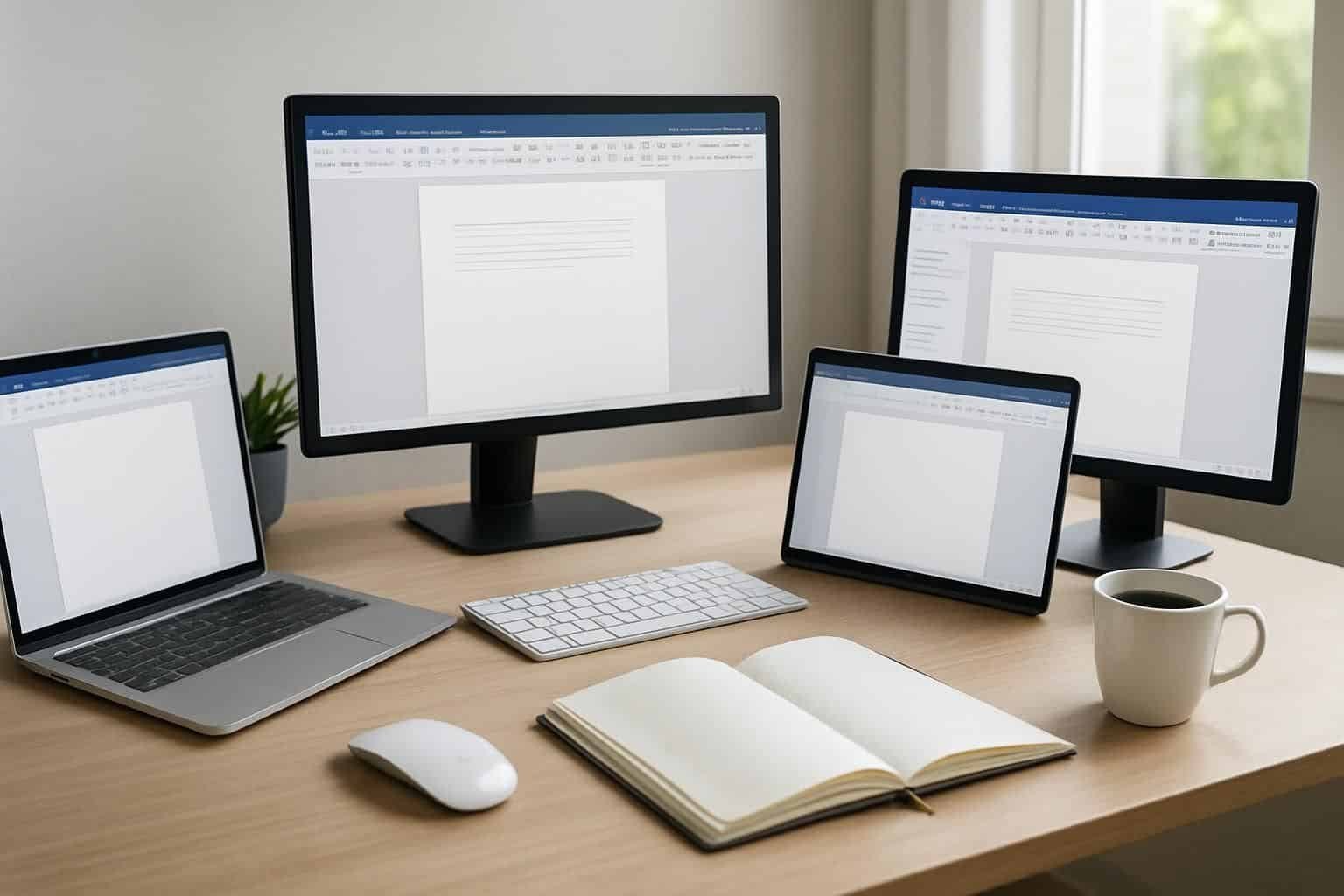
OpenOffice Writer : le logiciel traitement de texte gratuit complet et performant
Dans une petite association culturelle, Camille doit produire des courriers, des comptes rendus et parfois un dossier de subvention de 40 pages. Elle veut un traitement de texte fiable, gratuit, sans fonctions verrouillées, et utilisable hors connexion. OpenOffice Writer répond précisément à ce scénario : un logiciel robuste, orienté documents, qui garde une approche classique tout en couvrant l’essentiel pour un usage personnel, scolaire ou administratif.
Ce positionnement a un avantage immédiat : vous installez, vous rédigez, vous exportez, sans abonnement ni surprise. Pour beaucoup d’utilisateurs qui hésitent entre une suite Microsoft payante et un outil en ligne, cette simplicité est un critère décisif.
Les fonctionnalités principales d’OpenOffice Writer pour un usage polyvalent
Le cœur de Writer, c’est la polyvalence : on passe d’un courrier simple à un mémoire structuré sans changer d’outil. Les fonctionnalités ne sont pas « bridées » : elles sont là dès l’installation, ce qui renforce l’intérêt du gratuit pour une utilisation durable.
Rédiger facilement : lettres, documents simples et textes longs
Pour la lettre de résiliation, le CV ou le rapport d’activité, le traitement de texte propose les bases attendues : mise en forme, listes, insertion d’images, correcteur, et modèles. Camille gagne du temps avec des styles de titre cohérents et une structure propre, au lieu d’un document bricolé où chaque paragraphe a une police différente.
Sur les textes longs, Writer reste stable : pagination, sauts de page, sections et gestion des styles évitent l’effet « document qui se casse ». L’insight à retenir : quand le document grossit, une bonne structure devient un gain de temps, pas une contrainte.
Création avancée : tables des matières, notes de bas de page, index et bibliographies
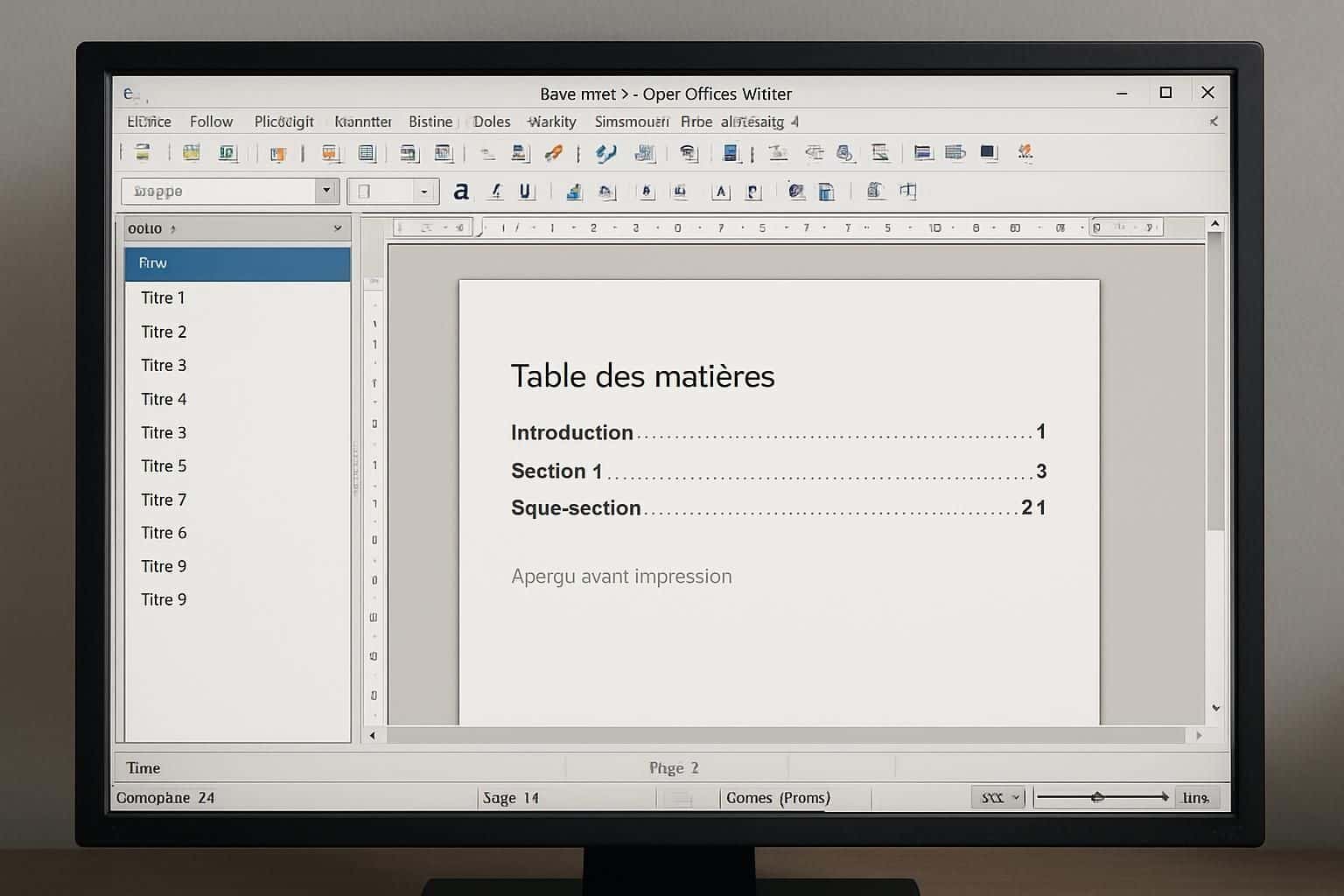
Pour un mémoire universitaire ou un dossier technique, ce traitement de texte sait générer automatiquement une table des matières à partir des titres, gérer les notes de bas de page et créer un index. Camille raconte souvent que sa meilleure décision a été d’utiliser des styles de titres dès le départ : la table des matières s’est mise à jour en un clic la veille du dépôt.
La bibliographie et les renvois deviennent aussi plus simples lorsque l’on travaille proprement. Résultat : moins d’erreurs de numérotation et un rendu qui tient la route face à des exigences académiques.
Mise en forme professionnelle : textes en colonnes, styles personnalisés et aperçu avant impression
Le rendu « newsletter » ou « brochure » passe souvent par des colonnes, des encadrés, et un alignement précis. Writer gère les textes en colonnes, les tabulations et l’habillage des images, ce qui suffit pour produire une mise en page convaincante sans recourir à un logiciel de PAO.
L’aperçu avant impression sert de filet de sécurité : on vérifie les coupures, les marges et les en-têtes avant d’envoyer au bureau. Insight final : un document lisible à l’écran n’est pas toujours un document imprimable, d’où l’intérêt de cette étape.
Accessibilité et compatibilité multi-plateforme d’OpenOffice Writer
Un bon traitement de texte doit être accessible au plus grand nombre, y compris quand l’équipe travaille sur des ordinateurs différents. OpenOffice a longtemps été choisi pour cette raison : une base commune, une logique stable et une installation simple.
Téléchargement gratuit sans inscription et sécurité garantie par Apache
Writer s’obtient en téléchargement gratuit sans inscription obligatoire, ce qui rassure les utilisateurs qui ne veulent pas créer un compte juste pour écrire. Il reste possible de s’enregistrer pour suivre certaines informations et mises à jour, mais ce n’est pas un prérequis pour travailler.
Le projet est porté par Apache, ce qui apporte un cadre de gouvernance reconnu, et les fichiers d’installation sont classiquement vérifiés par des analyses antivirus. Point clé : la confiance vient autant de la source que des habitudes de vérification.
Fonctionnement sur Windows, macOS et Linux
OpenOffice Writer fonctionne sur Windows, macOS et Linux, un atout concret dans un parc hétérogène. Camille, par exemple, rédige sur Windows au bureau, relit sur un portable Linux à domicile, et fait une dernière correction sur un Mac emprunté avant une réunion.
Cette compatibilité multi-plateforme évite de changer d’outil selon la machine. L’insight : quand le logiciel suit l’utilisateur, l’organisation suit plus facilement.
Gestion des formats populaires : import/export Word (.doc, .docx) et PDF
Dans la vraie vie, les documents circulent : clients, administrations, écoles. Writer ouvre et enregistre des fichiers Microsoft Word en .doc et .docx, et exporte en PDF pour l’envoi officiel. Cette compatibilité facilite la transmission à des interlocuteurs sous Microsoft Office.
Il existe toutefois des cas où la mise en page d’un .docx complexe peut bouger (tableaux sophistiqués, polices rares, modèles d’entreprise). Conseil pratique : avant un envoi critique, exporter en PDF fige le rendu et évite les surprises chez Microsoft. Insight final : l’échange fluide repose sur le bon format au bon moment.
Ergonomie et simplicité d’interface pour tous les profils d’utilisateurs
L’interface influence directement la vitesse d’exécution. Un traitement de texte peut être puissant, mais s’il décourage les nouveaux venus, il ne sera pas adopté. Writer garde une logique « classique », parfois jugée un peu vieillotte, mais très lisible pour qui vient d’outils bureautiques traditionnels.
Interface claire et intuitive adaptée aux débutants
Pour un débutant, l’interface de OpenOffice Writer met sous les yeux les commandes clés : styles, mise en forme, insertion. Camille forme parfois des bénévoles qui n’ont jamais touché un tableur : ils apprennent d’abord à structurer avec des titres, puis à utiliser les puces, et enfin à exporter en PDF.
Cette progressivité réduit l’angoisse de « mal faire ». Insight : quand l’outil est prévisible, l’utilisateur ose expérimenter.
Options avancées pour les utilisateurs expérimentés
Les profils avancés trouvent des réglages fins : sections, champs, modèles, publipostage, et gestion précise des styles. C’est ici que le choix d’un traitement de texte hors en ligne prend sens : on maîtrise ses fichiers et ses versions, sans dépendre d’une connexion.
Sur la collaboration, Writer permet le partage de fichiers et des cycles de relecture via commentaires et suivi de modifications selon les configurations, mais la coédition temps réel reste plus limitée que sur des suites en ligne. Insight final : en équipe, il faut choisir entre contrôle local et coédition instantanée.
Pour situer Writer dans le paysage des alternatives souvent citées dans « Les meilleurs logiciels de traitement de texte gratuits en 2026 », voici une comparaison rapide :
Solution | Modèle | Points forts | Limites typiques |
|---|---|---|---|
Microsoft Word | Payant (souvent abonnement) | Standard de fait, intégration Microsoft, mise en page très aboutie | Coût, dépendance écosystème Microsoft |
LibreOffice Writer | open source et gratuit | Rythme de mises à jour, compatibilité Word souvent solide | Variations d’interface, choix de distributions |
Google Docs | en ligne (compte requis) | Coédition, partage rapide, stockage via Google Drive | Confidentialité, dépendance au web, fonctions avancées variables |
OnlyOffice | Freemium / selon éditions | Bonne compatibilité Office, coédition selon déploiement | Fonctions selon version, dépendances serveur possible |
Zoho Writer | en ligne | Flux de travail, modèles, collaboration web | Connexion requise, politique de données à considérer |
Tableau comparatif interactif — Traitement de texte gratuits (2024)
Comparez rapidement vos besoins (hors ligne, coédition, compatibilité Word, confidentialité, documents longs) entre OpenOffice Writer, LibreOffice Writer, Google Docs, OnlyOffice et Zoho Writer.
Astuce : cliquez sur un besoin pour afficher le conseil pratique correspondant.
| Besoin | OpenOffice Writer | LibreOffice Writer | Google Docs | OnlyOffice | Zoho Writer |
|---|
Détail
Sélectionnez un besoin
Cliquez sur la ligne (ou la carte) d’un besoin pour voir un conseil pratique.
Conseil pratique
—
Raccourcis utiles
- Préférez les styles (Titres, Normal) pour des documents longs.
- Pour partager : exportez en PDF si la mise en page est critique.
- Pour éviter les surprises : privilégiez ODT, et convertissez en DOCX en dernier.
Intégration efficace avec OpenOffice Calc pour une productivité accrue
Dans un rapport financier, un traitement de texte ne suffit pas : il faut intégrer des chiffres, des tableaux et parfois des graphiques. L’écosystème OpenOffice est conçu pour cela, en reliant Writer au tableur Calc sans friction excessive.
Insertion simplifiée de tableaux et graphiques dans les documents
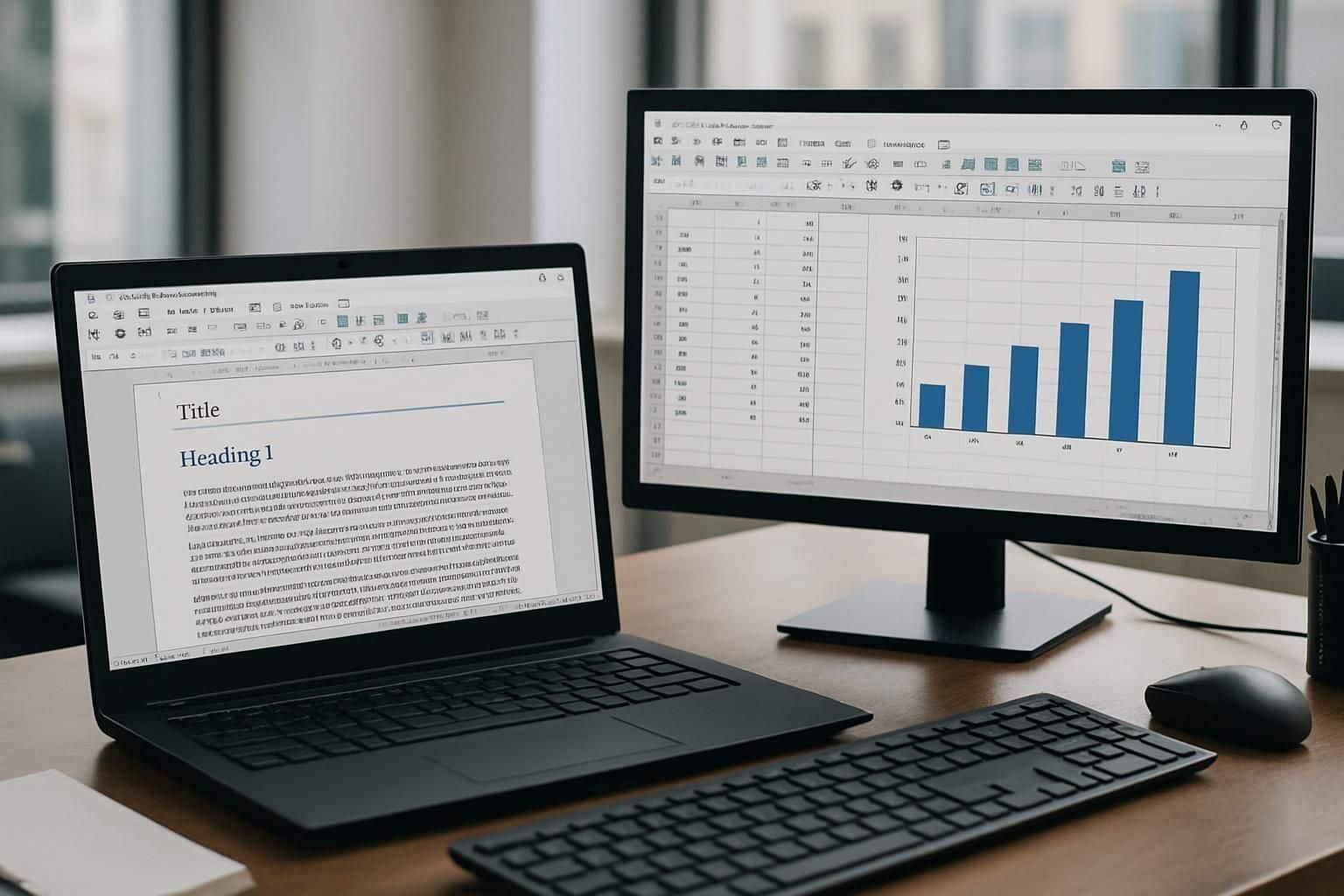
Camille prépare un bilan annuel : elle calcule les totaux dans Calc, puis insère le tableau dans Writer. La mise à jour peut se faire en conservant une cohérence visuelle, et les graphiques (camemberts, histogrammes) apportent une lecture immédiate aux décideurs.
Cette passerelle fait gagner du temps : au lieu de refaire un tableau à la main dans le traitement de texte, on réutilise une source fiable. Insight final : moins de ressaisie, c’est moins d’erreurs.
Optimisation des documents combinant rédaction et données chiffrées
Quand un dossier combine narration et données, la qualité perçue dépend de la clarté : titres, légendes, renvois et numérotation des tableaux. Writer aide à normaliser ces éléments et à éviter le piège du « copier-coller qui casse tout ».
C’est aussi un point de comparaison avec Google Docs et d’autres outils en ligne : l’intégration web est rapide pour partager, mais hors connexion un logiciel local garde un avantage. Insight : productivité = chaîne complète (calcul, rédaction, export) qui reste stable.
Personnalisation poussée de la mise en page pour des documents soignés
Pour un rendu professionnel, un traitement de texte doit offrir une vraie maîtrise : marges, en-têtes, pages différentes, styles, et contrôle avant impression. Writer est souvent choisi par ceux qui veulent un résultat « propre » sans payer Microsoft 365.
Gestion précise des marges, en-têtes et pieds de page
Writer permet de régler finement les marges, d’ajouter des en-têtes et pieds de page distincts (par exemple une première page sans numérotation), et de gérer les sauts de section. Dans un dossier de subvention, Camille place le titre du projet dans l’en-tête, et le numéro de page dans le pied : le lecteur se repère immédiatement.
Ce contrôle aide aussi à respecter des normes (université, administration). Insight final : la mise en page n’est pas du décor, c’est de la lisibilité.
Styles personnalisés pour chaque élément textuel
Les styles sont la colonne vertébrale d’un traitement de texte sérieux. Ils garantissent une cohérence globale, facilitent les modifications de dernière minute et alimentent la table des matières.
Création et modification facile des styles
Writer propose des styles pour titres, paragraphes, citations, légendes et listes. On peut créer un style « Citation longue » avec retrait, interligne spécifique et police adaptée, puis l’appliquer partout sans retoucher chaque bloc.
Face à Microsoft Word, l’approche est comparable sur le principe, même si l’interface et certains assistants sont moins modernes. Insight : apprendre les styles une fois, c’est gagner des heures à vie.
Application rapide des styles pour homogénéiser le document
Quand un document arrive d’un collègue, ou d’un export depuis Google Docs, il peut être hétérogène. Appliquer des styles permet de « nettoyer » rapidement : un titre redevient un titre, un corps de texte redevient uniforme, et la table des matières se reconstruit.
Pour guider le choix entre solutions, voici une grille pratique, incluant les tendances IA : certains outils en ligne (comme Google Docs) proposent déjà des aides à la reformulation, tandis que des solutions open source s’appuient davantage sur des extensions ou services externes.
Besoin courant | Writer (OpenOffice) | Alternative fréquente | Conseil terrain |
|---|---|---|---|
Travail hors connexion et confidentialité | Très adapté | Google Docs (plutôt en ligne) | Pour des documents sensibles, privilégier le local et exporter en PDF. |
Échanges avec Microsoft et Microsoft Word | Adapté | LibreOffice / LibreOffice Writer | Tester un .docx complexe avant la date limite, sinon envoyer un PDF. |
Collaboration en temps réel | À vérifier | Google Docs, OnlyOffice, Zoho Writer | Si la coédition est centrale, un outil en ligne sera plus confortable. |
Assistants IA (corrections avancées, reformulations) | Variable | Google Docs, certaines offres Microsoft, OnlyOffice | Évaluer l’impact sur la confidentialité avant d’envoyer un texte au cloud. |
À ce stade, on comprend pourquoi le « meilleur » logiciel dépend du contexte : solo hors connexion, équipe distribuée, exigence de compatibilité avec Microsoft, ou besoin d’outils en ligne avec coédition. Writer reste une option gratuite, complète et cohérente, surtout quand la confidentialité et la stabilité priment.
OpenOffice Writer : choix solide pour un traitement de texte gratuit hors ligne, documents longs, mise en page.
LibreOffice / LibreOffice Writer : alternative open source souvent plus dynamique, bonne piste si vous vivez en .docx.
Google Docs : idéal si la coédition en ligne est votre priorité, avec des questions de confidentialité à anticiper.
OnlyOffice : pertinent pour des flux orientés Office et une collaboration selon l’édition choisie.
Zoho Writer : intéressant pour des équipes qui veulent un environnement web structuré et des modèles.
OpenOffice Writer est-il vraiment gratuit, sans limitation cachée ?
Oui : OpenOffice Writer est un traitement de texte gratuit, sans abonnement et sans fonctionnalités bloquées derrière un paywall. Vous installez le logiciel et vous accédez à l’ensemble des outils de rédaction, mise en page et export PDF.
Puis-je ouvrir et renvoyer des fichiers Microsoft Word à mes collègues ?
Writer peut importer et exporter des fichiers .doc et .docx pour échanger avec Microsoft Word. Pour des documents très sensibles à la mise en page, un test avant envoi est recommandé, et l’export PDF reste la solution la plus sûre pour figer le rendu.
Quelle différence avec LibreOffice Writer ?
LibreOffice Writer est aussi open source et gratuit, avec un rythme de mises à jour souvent plus soutenu. OpenOffice Writer mise sur une expérience stable et classique ; le meilleur choix dépend de votre usage réel, notamment la fréquence d’échanges en .docx et vos exigences de compatibilité.
Est-ce adapté à la collaboration en équipe ?
La collaboration est possible via le partage de fichiers, les commentaires et les cycles de relecture, mais la coédition en temps réel est plus limitée que sur des solutions en ligne comme Google Docs, OnlyOffice ou Zoho Writer. Si plusieurs personnes doivent écrire simultanément, un outil web sera généralement plus fluide.
Les outils d’intelligence artificielle remplacent-ils un traitement de texte classique ?
Non : l’IA aide surtout à corriger, reformuler ou suggérer du contenu, souvent via des services en ligne. Pour la confidentialité et le travail hors connexion, un traitement de texte local reste pertinent ; l’idéal est de choisir selon vos contraintes de données, votre besoin de compatibilité et votre manière de travailler.