

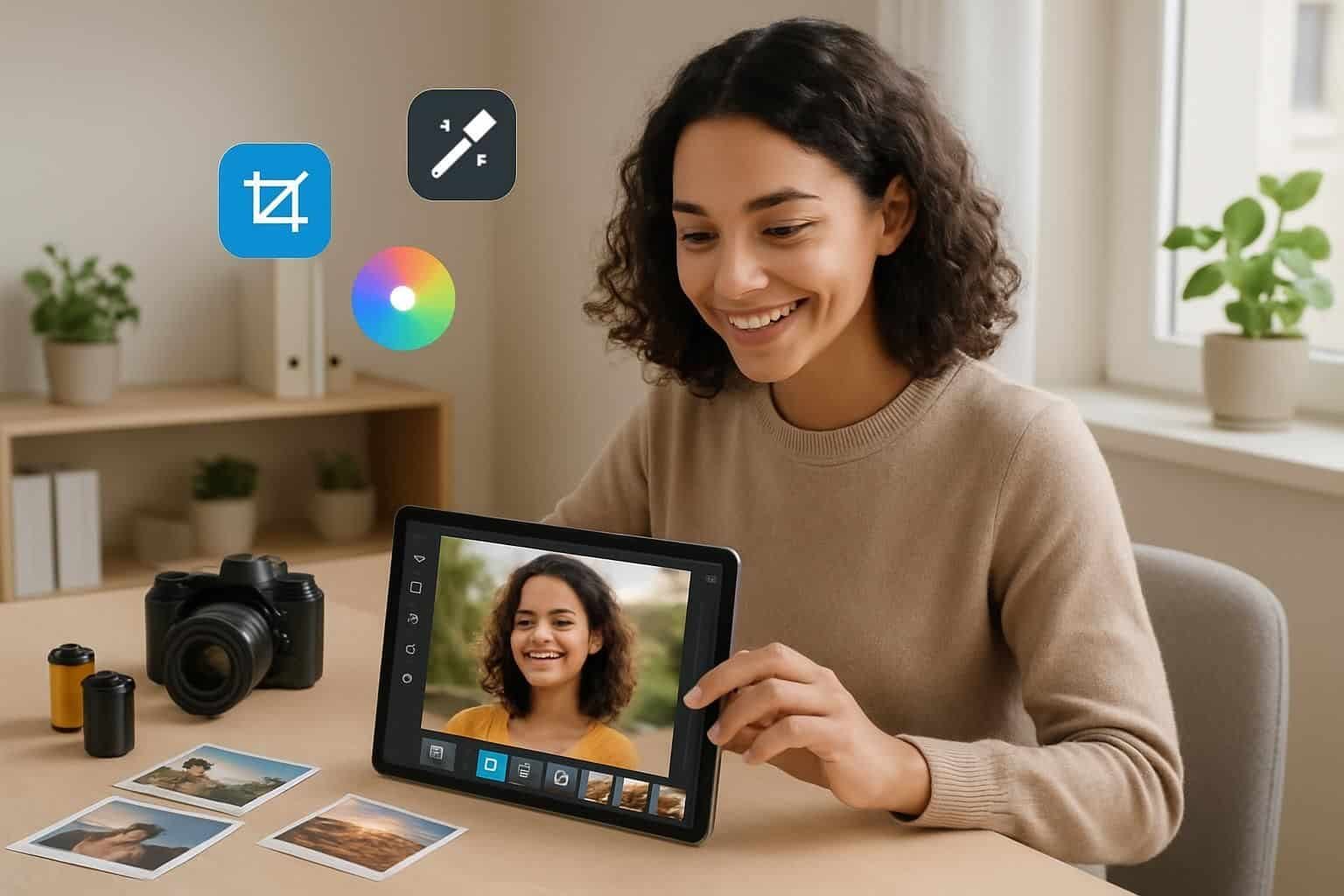
Logiciel montage photo gratuit : quels outils choisir selon votre plateforme
Dans une petite agence fictive de quartier, “Studio Mosaïque”, Lina doit livrer des photos produit, des portraits d’équipe et des visuels pour une campagne locale, sans budget abonnement. Elle jongle entre un PC Windows au bureau, un Mac à la maison, et un vieux portable sous Linux pour les déplacements. Le vrai défi n’est pas seulement de trouver un logiciel gratuit, mais des outils d’édition cohérents d’une machine à l’autre, capables d’assurer une retouche propre et répétable.
Le marché en 2026 est paradoxalement plus simple qu’avant : d’un côté, des suites libres très puissantes; de l’autre, des services web et mobiles gratuits intégrant parfois de l’IA. Le point commun? Une quantité de fonctionnalités autrefois réservées aux solutions payantes, avec des outils de correction, des filtres, des effets et même des workflows en lot. Le choix se fait surtout selon la plateforme, le besoin de travailler hors ligne, et votre tolérance à l’apprentissage.
Les meilleurs logiciels gratuits pour Windows, macOS et Linux
Sur ordinateur, le trio “solide” pour Studio Mosaïque repose sur une logique : un éditeur bitmap pour la retouche fine, un développeur RAW pour les photos brutes, et un outil léger pour dépanner vite. Pour l’édition avancée, GIMP s’impose souvent comme la référence gratuite multi-plateforme, avec calques, masques, scripts et une grande variété d’outils. Son approche “atelier” rappelle les logiciels pro : on y gagne en contrôle, mais il faut accepter une courbe d’apprentissage.
Sur Windows, Paint.NET reste un choix populaire quand on veut des outils rapides, une interface claire et une édition sans friction. Il n’a pas la profondeur de GIMP, mais il excelle pour recadrer, annoter, appliquer des filtres et produire des exports propres en quelques minutes. Dans la même veine “efficace”, Photo Pos Pro propose une version gratuite avec des fonctionnalités de composition, des effets et une prise en main orientée projets.
Pour les photos en RAW, Darktable est l’allié naturel sous Windows, macOS et Linux. Il s’utilise comme une chambre noire numérique, axée sur la colorimétrie, la lumière et le contraste, avec un traitement non destructif. Résultat : on préserve l’original, on expérimente sans crainte, et on gagne une constance de rendu sur une série d’images. L’insight clé : sur ordinateur, l’écosystème gratuit est le plus riche quand on combine plusieurs outils spécialisés au lieu de chercher un “unique logiciel magique”.
Éditeurs accessibles directement dans le navigateur web
Le navigateur est devenu le “couteau suisse” des créateurs pressés : pas d’installation, pas de mise à jour manuelle, et une continuité entre poste fixe et déplacement. Pour Lina, un éditeur web sert surtout à finaliser un visuel ou à préparer des déclinaisons avec du texte et des modèles. C’est là que Canva se distingue : il propose un environnement gratuit (avec options premium) pour créer vite, grâce à une bibliothèque de modèles, d’éléments graphiques, de filtres et d’effets “prêts à publier”.
Un autre usage fréquent en ligne consiste à corriger un fond, améliorer une exposition ou générer un rendu “propre” sans toucher à dix réglages. Fotor vise précisément ce besoin, avec des outils guidés et des fonctionnalités automatisées. Sur une série de photos de vitrine prises au smartphone, Lina a pu harmoniser la balance des blancs et renforcer les détails en quelques actions, ce qui aurait pris bien plus de temps sur un logiciel exigeant.
L’envers du décor, c’est la dépendance à la connexion et parfois la nécessité de créer un compte. Certains services demandent une connexion au premier lancement, puis permettent des usages partiels hors ligne via des applications associées; d’autres restent strictement web. L’insight clé : le navigateur est idéal pour la production rapide, mais il faut vérifier l’export, la confidentialité et la gestion des fichiers de travail avant d’adopter ces outils au quotidien.
Applications mobiles gratuites pour le montage photo rapide
Sur mobile, le montage sert souvent à “sauver” une photo : enlever un élément gênant, corriger une perspective, ajouter du texte ou appliquer des filtres cohérents. Lina s’en sert après un shooting improvisé chez un artisan, quand la lumière est imparfaite et qu’il faut publier rapidement des photos de l’atelier. Les apps gratuites modernes misent sur des outils d’édition simplifiés, parfois épaulés par l’IA, pour obtenir un résultat net en un minimum de gestes.
Dans cette logique, Canva sur mobile devient un studio de mise en page : modèles pour stories, ajout de texte, kits de marque et exports aux dimensions standards. Fotor est également présent sur mobile, avec des corrections rapides et des effets accessibles. Ces solutions privilégient la vitesse d’exécution plutôt que le contrôle extrême des micro-détails, ce qui correspond exactement aux retouches “sur le pouce”.
Le point d’attention : les apps orientées “réseaux sociaux” incitent parfois à activer des options premium ou un abonnement pour débloquer des fonctionnalités avancées. Pourtant, pour une publication régulière, la base gratuite suffit souvent : recadrage, filtres, ajustements, export haute définition raisonnable. L’insight final : sur mobile, la bonne stratégie consiste à standardiser un style (mêmes filtres et mêmes réglages) afin d’éviter de “sur-retoucher” chaque image.
Compatibilités et exigences techniques des logiciels sans achat
La compatibilité est le détail qui fait perdre une soirée entière : formats pris en charge, performances, et cohérence entre appareils. Pour l’agence, le premier test consiste à ouvrir des photos courantes (JPEG/PNG) et des fichiers plus lourds (TIFF, RAW). Ensuite, Lina vérifie la sauvegarde des projets : pouvoir conserver des calques et revenir sur une retouche est indispensable, surtout sur des visuels commerciaux validés en plusieurs allers-retours.
Les exigences techniques varient fortement. Darktable demande une machine raisonnable pour développer des RAW en lots; GIMP reste performant mais peut ralentir sur de gros documents multi-calques. Les éditeurs web et mobiles, eux, déplacent une partie du calcul vers le cloud, ce qui dépend de la connexion. Enfin, certains logiciels proposent une version gratuite qui limite l’export (taille, formats) ou certaines options, tandis que la version payante ajoute des fonctionnalités plus “confort” plutôt que vitales.
La méthode d’évaluation la plus fiable est simple : tester un mini-projet réel. Lina prend 10 photos, applique la même chaîne d’édition, compare la qualité, la vitesse, la facilité des outils, puis lit les retours d’utilisateurs sur la stabilité. L’insight clé : un logiciel gratuit efficace n’est pas celui qui promet tout, mais celui qui s’insère sans friction dans votre matériel et vos formats.
Fonctionnalités clés des logiciels de montage photo gratuits performants
Les outils de montage photo gratuits ont franchi un cap : aujourd’hui, ils couvrent l’essentiel des besoins créatifs et techniques. La vraie question n’est plus “peut-on retoucher correctement sans payer?”, mais “quelles fonctionnalités me feront gagner du temps et éviter les erreurs?”. Dans Studio Mosaïque, l’objectif est de produire des photos cohérentes, de réduire les retours client et de conserver un historique propre des modifications.
Pour ne pas se perdre, Lina a listé les capacités incontournables : retouche localisée, correction de couleur, gestion RAW, traitement non destructif, calques et masques, automatisations, et un soupçon d’IA pour accélérer les tâches ingrates. Ce socle permet une édition sérieuse, même si l’interface ou le workflow diffèrent d’un logiciel à l’autre. L’insight final : la puissance se mesure à la précision, mais aussi à la capacité de répéter une méthode sur des dizaines de photos.
Retouche de portraits : suppression d’éléments et amélioration des visages
La retouche de portrait est l’épreuve du feu : peau, yeux, cheveux, et arrière-plan ne pardonnent pas. Les outils de clonage, de correction (healing) et de sélection précise doivent rester naturels, sinon le rendu devient “plastique”. Lina utilise souvent la suppression d’un logo sur un t-shirt, l’effacement d’un bouton sur une chemise, ou la réduction d’une brillance sur le front, puis elle compare l’avant/après à 100% pour éviter les artefacts.
Les logiciels solides offrent des outils dédiés : tampon, correcteur, patch, et pinceaux paramétriques. L’ajout d’effets doit être subtil : un léger renforcement de la netteté sur les yeux, une désaturation locale d’une rougeur, ou un voile de contraste. Sur mobile et web, l’IA peut accélérer l’amélioration du visage, mais l’utilisateur doit garder la main, notamment sur l’intensité, pour conserver la texture. L’insight clé : un bon portrait, c’est une édition qui se voit à peine.
Recadrage, ajustement des couleurs et corrections avancées
Le recadrage paraît trivial, mais il structure toute la lecture d’une image. Un recadrage cohérent avec les usages (site web, affiche, story) évite de refaire dix exports. Les outils de recadrage avancé incluent des grilles, des ratios, et parfois des guides “règle des tiers”, utiles pour composer rapidement des photos destinées à une vitrine ou un catalogue.
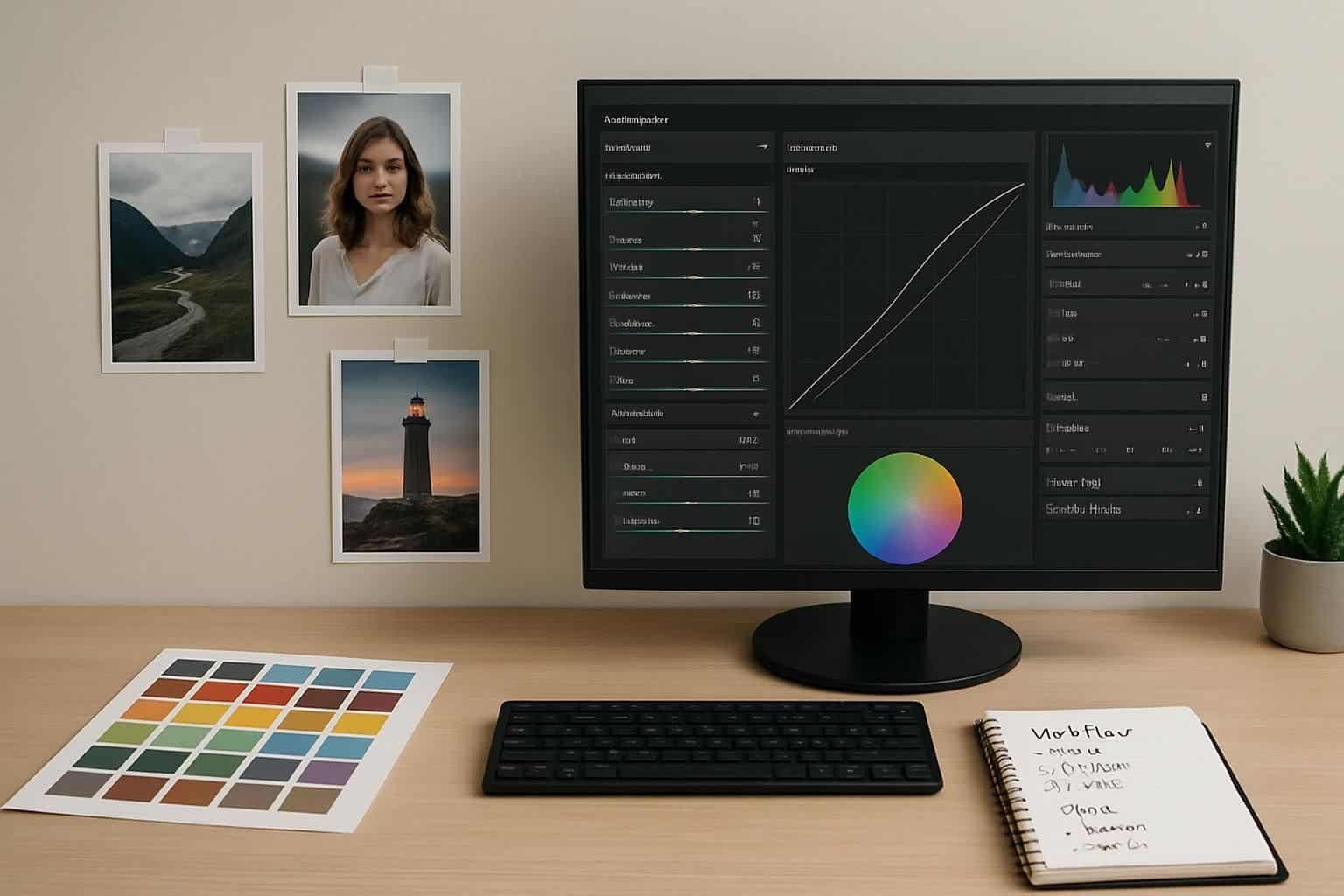
Ensuite viennent les couleurs : balance des blancs, courbes, HSL, niveaux, et corrections sélectives. Dans Studio Mosaïque, Lina a un cas récurrent : des photos de produits prises sous deux lumières différentes. Elle utilise des outils de correction globale, puis affine localement, et applique parfois des filtres légers pour harmoniser toute une série. L’insight final : maîtriser la couleur, c’est réduire les surprises à l’impression et éviter l’effet “une image n’est pas comme les autres”.
Gestion des fichiers RAW et traitement non destructif
Le RAW est un “négatif numérique” : plus lourd, mais bien plus souple. Les outils de développement RAW permettent de récupérer des hautes lumières, d’ouvrir des ombres et de corriger des dominantes sans casser l’image. Dans un flux sérieux, le traitement non destructif est central : chaque réglage devient une instruction réversible, et l’original reste intact, ce qui sécurise la retouche et l’archivage.
Pour Lina, l’intérêt est concret : sur des photos d’équipe prises dans un bureau lumineux, la fenêtre “crame” souvent. En RAW, elle récupère la vue extérieure sans rendre les visages gris. Elle exporte ensuite en TIFF ou JPEG selon la destination, ce qui garantit une édition stable. L’insight clé : si vous shootez souvent, un outil RAW gratuit vaut plus qu’un pack de filtres “tendance”.
Travail avec calques, masques et automations intégrées
Les calques sont le langage de la retouche moderne : on isole, on compare, on annule sans douleur. Un calque pour corriger la peau, un autre pour le fond, un autre pour un texte ou un logo, et on ajuste l’opacité. Les masques, eux, servent à appliquer un réglage seulement où il faut, par exemple éclaircir un visage sans toucher au décor. Même en environnement gratuit, ces fonctionnalités rapprochent l’expérience d’une suite professionnelle.
Les automations changent aussi la donne : traitement par lots, presets, scripts, ou macros. Lina applique une chaîne standard : redimensionnement, accentuation légère, conversion sRGB, et export. Cela évite des erreurs humaines et accélère le passage de 50 photos à 50 livrables. L’insight final : calques + automatisation, c’est l’équivalent d’une “méthode de travail”, pas juste un effet visuel.
Utilisation d’intelligence artificielle pour retouches et effets
L’IA ne remplace pas la sensibilité, mais elle retire une partie du labeur : sélection de sujet, détourage des cheveux, correction automatique du ciel, réduction du bruit, ou amélioration rapide de la netteté. Dans les outils web et mobile, elle se matérialise souvent par des boutons “améliorer” ou “supprimer”, qui donnent un résultat exploitable en quelques secondes. Pour Studio Mosaïque, c’est précieux quand il faut produire vite des photos pour une publication ou une maquette.
Il faut toutefois garder une discipline : l’IA peut surcorriger, lisser trop fort, ou créer des halos. La bonne pratique consiste à utiliser l’IA comme premier jet, puis à finaliser la retouche à la main avec des outils classiques. L’insight clé : la meilleure édition combine automatisme et contrôle, comme un assistant qui accélère sans décider à votre place.
Analyse détaillée des logiciels gratuits phares pour montage photo
Studio Mosaïque a fini par retenir un “Top 5” pragmatique : un outil web pour la création rapide, un éditeur avancé, un développeur RAW, un logiciel Windows léger, et un outil orienté simplicité. L’idée n’est pas de multiplier les logiciels, mais de couvrir des cas réels : portraits, produits, visuels promotionnels, et déclinaisons avec texte et modèles. Chaque logiciel ci-dessous peut être gratuit, avec des nuances entre offre libre, version gratuite et options premium.
Logiciel tout-en-un gratuit avec gestion avancée des fichiers et IA
Dans ce rôle, Fotor s’insère bien dans un flux hybride : ordinateur, web, et mobile. Lina s’en sert pour accélérer la préparation de photos destinées à des bannières et fiches produit, sans ouvrir un éditeur plus complexe. Ses outils d’édition couvrent la correction rapide, l’application de filtres, des effets et des fonctions “assistées” qui reposent souvent sur de l’IA. L’objectif est simple : obtenir un rendu propre, cohérent, et exportable rapidement.
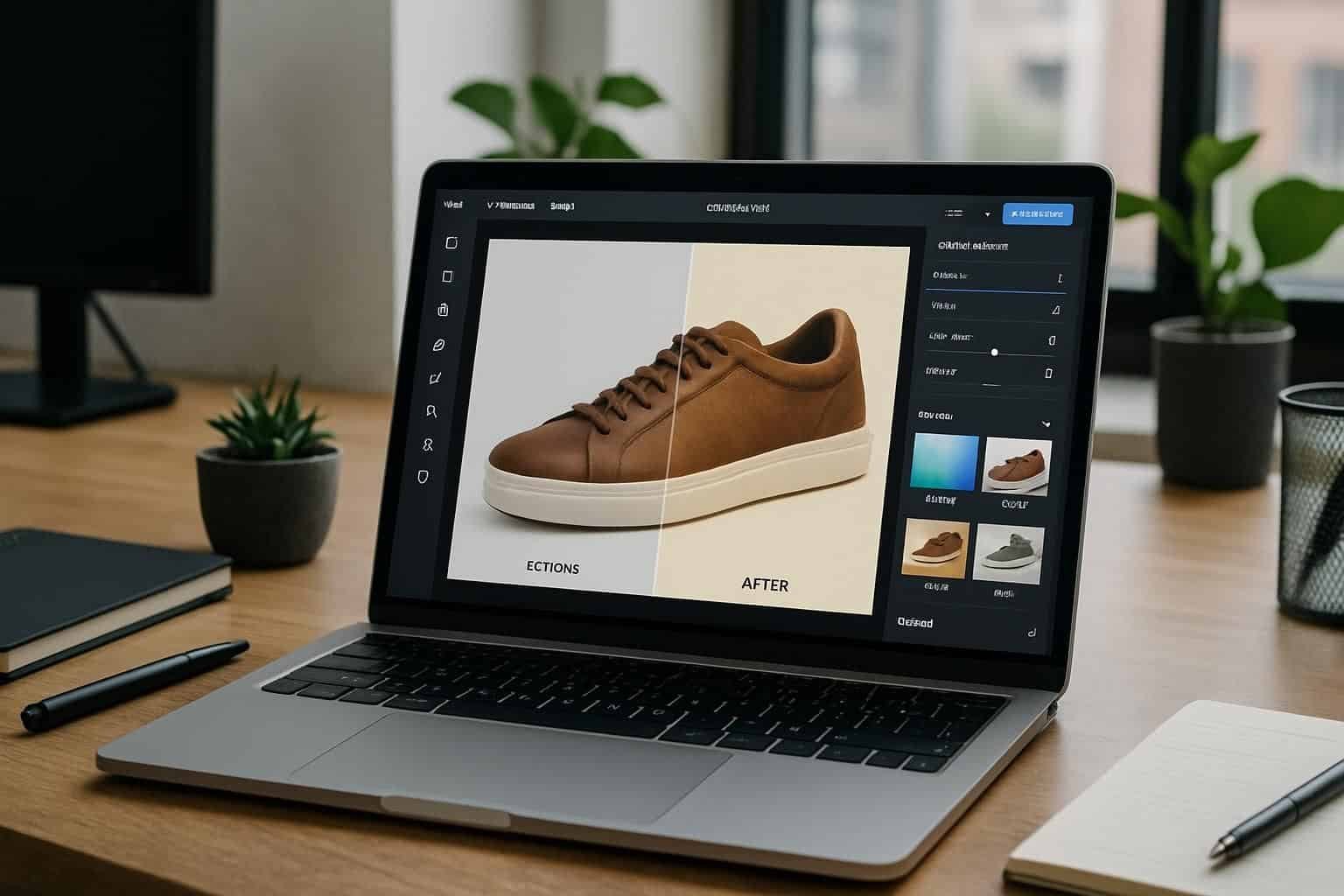
Le point fort de ce type de solution est la polyvalence : un même projet peut commencer sur mobile et être finalisé sur ordinateur. En contrepartie, certaines fonctionnalités avancées peuvent être réservées à une formule payante ou à un abonnement, alors que le socle reste gratuit. L’insight final : un tout-en-un est idéal pour produire vite, à condition de vérifier les limites d’export et de stockage.
Fonctionnalités incontournables et compatibilité PSD
Un “tout-en-un” pertinent doit offrir au minimum : réglages de lumière/couleur, redimensionnement, suppression simple d’éléments, et exports multiples. Dans la pratique, Lina valorise surtout les outils d’amélioration automatique et la cohérence des filtres sur une série de photos. L’IA intervient pour accélérer des tâches comme le détourage ou l’amélioration globale, ce qui sert de base avant une retouche plus fine ailleurs.
La compatibilité PSD est un critère variable selon les solutions. Certains services importent des fichiers inspirés de workflows PSD, mais ne gèrent pas forcément tous les effets, calques et styles complexes. Pour un usage pro, Lina teste toujours un PSD “réel” (avec calques, masques et texte) afin de s’assurer qu’elle ne perd pas d’informations. L’insight clé : la compatibilité n’est pas un logo marketing, c’est un test concret sur vos fichiers.
Public cible, points forts et limites principales
Le public naturel est celui qui veut des outils immédiats : indépendants, étudiants, petites structures, ou créateurs de contenu. La force principale est la vitesse : on peut enchaîner édition, effets, recadrage, et export sans formation lourde. Dans Studio Mosaïque, cela réduit les délais quand un client demande “juste une variante plus lumineuse”.
Les limites typiques : personnalisation fine parfois moins profonde, dépendance au compte, et options premium plus insistantes. La version gratuite reste souvent suffisante, mais il faut accepter des restrictions ponctuelles. L’insight final : ces outils sont excellents pour livrer, moins pour bâtir une chaîne de retouche ultra technique.
Éditeur open-source apprécié des utilisateurs avancés
GIMP est l’atelier où Lina termine les visuels exigeants : retouches locales, photomontages, et exports propres. Sa philosophie open-source apporte une liberté précieuse : pas d’abonnement, une installation sur plusieurs machines, et des mises à jour portées par une communauté. Pour les photos destinées à l’impression (affiches, flyers), la précision des outils et la gestion des calques deviennent un avantage concret.
Le logiciel excelle quand on doit construire une image : assembler plusieurs prises, nettoyer un décor, ajuster des détails, puis livrer un fichier de travail modifiable. Là où des éditeurs simplifiés proposent des effets immédiats, GIMP permet de les recréer de façon contrôlée, étape par étape. L’insight clé : quand la retouche devient un savoir-faire, un outil libre et robuste protège votre autonomie.
Interface professionnelle et outils de clonage et correcteur
L’interface peut sembler dense, mais elle suit une logique “pro” : panneaux, options de brosses, historique, réglages par zone. Pour la retouche, les outils de clonage et correcteur sont essentiels : supprimer un câble dans un fond, nettoyer une poussière, ou reconstruire une texture. Lina crée souvent un calque de correction dédié, ce qui permet d’activer/désactiver la modification et de rester non destructive au niveau du document.
Les calques et masques servent aussi à la précision : un calque de couleur pour harmoniser, un masque pour préserver la peau, un autre pour renforcer le contraste du décor. Cette méthode évite les “effets” trop visibles, parce que tout est dosable. L’insight final : les outils pro ne sont pas là pour faire compliqué, mais pour rendre l’édition contrôlable.
Communauté active, tutoriels et extensions disponibles
Un grand avantage de GIMP est l’écosystème : tutoriels, forums, packs de brosses, scripts et greffons. Pour Studio Mosaïque, cela a changé la donne lors d’une commande urgente : Lina a trouvé un guide pour automatiser un export par lots et standardiser des cadres avec texte. Cette capacité d’apprentissage continu compense largement l’absence d’un support commercial classique.
Les extensions peuvent ajouter des fonctionnalités ciblées, mais la règle est de rester sobre : trop de greffons complexifie le flux. Lina conserve une base stable, puis ajoute un outil seulement s’il fait gagner du temps sur 100 photos, pas sur une seule. L’insight clé : la communauté transforme un logiciel gratuit en plateforme évolutive, à condition de garder une méthode.
Version gratuite allégée accessible en ligne et sur mobile
Quand il faut produire des déclinaisons marketing sans “mettre les mains dans la technique”, Canva devient un standard. Lina l’utilise pour bâtir des visuels avec modèles, intégrer du texte, et appliquer des effets simples sur des photos. La promesse : une édition accessible, pensée pour la publication rapide, plutôt que pour la restauration minutieuse d’image.
Le meilleur usage est la déclinaison : un même visuel décliné en formats site web, affiche A4, story, et post carré. La version gratuite donne déjà beaucoup d’outils, tandis que les options premium déverrouillent plus de modèles et de ressources. L’insight final : un éditeur “design-first” réduit le temps entre l’idée et la publication.
Outils essentiels : recadrage, filtres et suppression simple
Lina apprécie surtout les outils qui évitent l’aller-retour entre logiciels : recadrage, ajustements, filtres et quelques options de suppression simple d’arrière-plan selon les offres disponibles. L’IA intervient souvent pour accélérer la mise en forme : détourage, alignement, ou amélioration globale. Sur des photos de produits, un fond propre et un contraste maîtrisé suffisent parfois à faire “pro” sans retouche lourde.
Les effets restent utiles tant qu’ils servent le message : un léger grain pour uniformiser une série, un filtre couleur pour renforcer l’identité, ou un flou doux sur un arrière-plan. L’insight clé : les filtres gagnent en crédibilité quand ils sont appliqués avec constance, pas quand ils changent à chaque image.
Simplicité d’utilisation ciblant les débutants et amateurs
Le public cible est large : débutants, associations, petites entreprises, créateurs. Les outils sont pensés pour réduire la peur de mal faire : panneaux clairs, modèles prêts, et actions guidées. Lina a même formé un collègue non photographe à produire des visuels cohérents en une après-midi, simplement en suivant une bibliothèque de modèles et des règles de texte.
La limite : si vous avez besoin de calques complexes, de masques avancés ou d’une retouche chirurgicale, vous finirez sur un éditeur spécialisé. L’insight final : la simplicité n’est pas une faiblesse, c’est un choix de workflow orienté publication.
Logiciels spécialisés dans le traitement avancé des fichiers RAW
Darktable est le cœur du flux photo quand on travaille en RAW : il catalogue, développe et exporte. Pour Studio Mosaïque, cela veut dire : importer une séance, trier, noter, appliquer des corrections globales, puis affiner. Ses outils de module (exposition, filmique, courbes, couleurs) offrent une précision redoutable, et la logique non destructive rend la retouche sûre et reproductible.
Sur une série de photos culinaires, Lina a utilisé Darktable pour corriger une dominante jaune due à l’éclairage, puis a synchronisé les réglages sur 40 images. Cette capacité “en lot” est souvent plus rentable qu’un pack d’effets. Là encore, l’édition n’est pas un bouton miracle : elle repose sur des choix cohérents de lumière et de couleur. L’insight clé : un développeur RAW gratuit donne un contrôle professionnel sur la matière première.
Outils adaptés aux débutants avec interface intuitive et fonctions basiques
Dans les environnements Windows, Paint.NET reste une entrée en matière rassurante. Lina l’utilise pour des besoins immédiats : recadrer des photos, ajouter une flèche, poser du texte, ou appliquer des filtres rapides. Les outils sont accessibles, la prise en main est courte, et l’export est fiable, ce qui compte lorsque le temps manque.
Photo Pos Pro joue aussi un rôle intéressant : il propose une version gratuite qui vise l’équilibre entre simplicité et puissance, avec des fonctionnalités de composition, des effets, et une logique projet. Lina s’en sert parfois pour des collages destinés à une présentation client, car ses outils permettent de structurer une page sans partir de zéro. L’insight final : un outil débutant n’est pas “moins bon”, il est optimisé pour réduire l’effort cognitif.
Tableau comparatif — 5 logiciels gratuits pour montage photo facile
Filtre, trie, compare et sélectionne selon ton besoin (débutant, retouche avancée, RAW, web, IA). Astuce : Entrée applique la recherche, Échap réinitialise.
Recherche dans le nom et les descriptions.
Filtre principal.
Pour éviter les inscriptions.
Selon ton besoin d’automatisation.
Tri dynamique.
Ajuste le score sans changer les descriptions.
| Logiciel | Recommandation | Plateforme principale | Points forts | Limites | Idéal pour | Nécessite compte | Fonctions IA | Comparer |
|---|
Lecture rapide (à prendre comme règle de décision)
- Tu veux du “pro” gratuit et personnalisable : privilégie GIMP.
- Tu travailles en RAW : vise Darktable.
- Tu veux simple sur PC : Paint.NET fait souvent le job.
- Tu veux aller vite avec des modèles : Canva (souvent avec compte).
- Tu veux des retouches assistées : Fotor peut aider (souvent web).
Raccourcis
Avantages des éditeurs en ligne et applications mobiles basés sur l’IA
Après avoir installé des logiciels lourds, Lina a découvert un avantage inattendu des solutions web et mobile : elles transforment le temps mort en temps utile. Dans le train, entre deux rendez-vous, elle peut faire une retouche rapide, tester des effets, ou générer des variantes. Les outils basés sur l’IA rendent cette approche viable : ils condensent des opérations complexes en actions simples, surtout pour les débutants.
Ces solutions ne cherchent pas à remplacer un éditeur expert; elles raccourcissent le chemin entre une photo brute et un visuel publiable. Quand la cadence est élevée, ce raccourci devient une compétence stratégique. L’insight final : l’IA est un accélérateur, pas une esthétique en soi.
Montage photo rapide grâce à l’intelligence artificielle intégrée
Le montage rapide, c’est la somme de micro-décisions : cadrer, corriger, harmoniser, exporter. Avec l’IA, des outils proposent des améliorations automatiques qui servent de “premier étalonnage” : exposition, couleurs, netteté. Dans Fotor, Lina déclenche souvent une correction globale, puis ajuste manuellement pour éviter un contraste trop dur sur les photos de peau.
Ce gain de temps est mesurable : sur une série destinée à une annonce locale, elle est passée de 45 minutes à 15 minutes, tout en conservant une cohérence visuelle. La clé est de considérer l’automatisation comme une base, puis de finaliser la retouche avec les outils de réglage. L’insight final : l’édition rapide devient fiable quand elle est encadrée par une routine.
Suppression automatique d’objets et amélioration instantanée
Supprimer un objet indésirable était autrefois une opération réservée à des outils experts. Aujourd’hui, l’IA permet de retirer un passant, une tache sur un mur, ou un fil électrique en quelques gestes, surtout sur web et mobile. Lina s’en sert pour nettoyer des photos d’événements où le décor est encombré. Le résultat n’est pas toujours parfait, mais il est souvent suffisant pour un usage social ou une maquette.
Pour éviter les erreurs, elle zoome et vérifie les zones texturées (bois, tissus, cheveux), car ce sont les endroits où les artefacts apparaissent. En cas de doute, elle termine la retouche dans GIMP avec des outils de clonage plus contrôlables. L’insight clé : l’IA supprime vite, mais la qualité finale dépend de votre contrôle visuel.
Création de montages créatifs facilement accessibles partout
Les montages créatifs ne servent pas qu’à “faire joli” : ils vendent une idée. Lina utilise des collages, des cadres, des effets typographiques et des compositions à partir de modèles pour présenter un artisanat local. Canva facilite cette production avec des modèles prêts, des bibliothèques et des outils de mise en page, ce qui évite de repartir d’une page blanche.
Le bénéfice est culturel autant que pratique : l’esthétique “affiche” et “story” s’inspire de décennies de graphisme, du collage dadaïste aux couvertures pop. Les outils actuels rendent ces références accessibles en quelques clics, sans nécessiter une formation en design. L’insight final : la créativité augmente quand l’outil réduit les frictions techniques.
Compatibilité multi-plateforme et synchronisation mobile
Le multi-plateforme devient vital quand on alterne ordinateur, tablette et téléphone. Les solutions web synchronisent projets, modèles et médias, ce qui évite de s’envoyer des fichiers par mail. Lina apprécie particulièrement de retrouver ses photos et versions de visuels sur plusieurs appareils, sans se demander “où est le bon fichier”.
Attention toutefois : la synchronisation peut dépendre d’un compte, et certaines fonctionnalités peuvent inciter à passer en premium. Le bon compromis est d’utiliser la base gratuite pour la création et la publication, tout en conservant vos originaux en local. L’insight final : la compatibilité est un confort, mais la maîtrise de vos fichiers reste votre assurance.
Comment choisir un logiciel montage photo gratuit adapté à vos besoins
Choisir un logiciel gratuit ne consiste pas à courir après la liste la plus longue de fonctionnalités. Studio Mosaïque a appris qu’un outil parfait sur le papier peut être lent, frustrant ou incompatible avec les habitudes. Lina a donc instauré une grille de décision simple : niveau, objectifs, plateforme, besoin hors ligne, formats, et présence d’IA utile. Le résultat : moins d’hésitations, plus de cohérence dans l’édition.
Le processus de test est concret : installer (ou ouvrir) le logiciel, faire une retouche portrait, développer quelques RAW, créer un visuel avec texte, puis exporter en plusieurs formats. Ensuite, comparer avec les avis utilisateurs, surtout sur la stabilité et la fréquence des mises à jour. L’insight final : la meilleure sélection est celle qui colle à votre rythme de production, pas à une promesse marketing.
Évaluer son niveau de compétence et ses objectifs de retouche
Un débutant vise souvent des résultats rapides : recadrage, filtres, corrections automatiques, suppression simple. Dans ce cas, des outils comme Canva ou Fotor conviennent, car l’édition est guidée, et les modèles réduisent l’effort. Un amateur exigeant cherchera davantage : réglages fins, masque local, export propre, et parfois calques.
Un utilisateur avancé, lui, a besoin de contrôle : GIMP pour la composition et la retouche fine, Darktable pour les RAW, et éventuellement un outil léger pour des actions rapides. L’insight clé : définir son objectif (publier vite, imprimer, archiver, livrer à un client) clarifie immédiatement le bon choix d’outils.
Comparer les fonctionnalités proposées selon les plateformes
Sur Windows, vous pouvez combiner Paint.NET et un développeur RAW, tandis que sur Linux, l’écosystème open-source brille avec GIMP et Darktable. Sur macOS, l’installation est simple, mais la gestion des performances et des formats reste à tester. Côté web, l’avantage est la disponibilité immédiate, avec des outils orientés production et publication.
Pour comparer, Lina utilise une règle : vérifier d’abord les fonctionnalités indispensables (RAW, calques, masques, export), puis seulement les bonus (effets, bibliothèques, modèles, options d’IA). Cette hiérarchie évite de choisir un outil “fun” mais insuffisant. L’insight final : la plateforme dicte souvent le workflow plus que le goût personnel.
Prendre en compte la disponibilité hors ligne et la nécessité d’un compte
Pour des missions sur site, Lina doit parfois travailler sans réseau. Les logiciels desktop (comme GIMP, Darktable et Paint.NET) sont alors imbattables : tout est local, y compris les fichiers et la retouche. Les services web, eux, peuvent exiger une connexion et un compte, surtout pour sauvegarder des projets ou accéder aux modèles.
Un compromis courant : utiliser le web pour la mise en page et la production de variations, puis archiver les originaux en local. Dans certains cas, une connexion au premier lancement est demandée, mais l’usage peut ensuite être partiellement hors ligne via application. L’insight clé : si votre activité implique des déplacements, l’hors ligne n’est pas un confort, c’est une continuité de service.
Différences entre versions gratuites et options premium
La plupart des solutions actuelles proposent une base gratuite et des options premium. L’objectif est de fournir assez d’outils pour démarrer, puis de monétiser des fonctionnalités “gain de temps” ou des ressources supplémentaires : bibliothèques, modèles, exports avancés, ou IA plus puissante. Pour Studio Mosaïque, la question est pragmatique : la version gratuite permet-elle de livrer des photos correctes sans détour?
Le piège serait de baser tout un flux sur une option premium, puis de subir un changement d’offre ou une incitation à l’abonnement. Lina garde une base stable en logiciels desktop, puis utilise les services web en complément. L’insight final : les options payantes sont utiles, mais votre capacité à produire ne doit pas dépendre d’un seul bouton.
Conseils pratiques pour une prise en main efficace des logiciels gratuits
La productivité n’est pas qu’une question d’outils, mais de méthode. Lina a observé que les débutants s’épuisent en testant dix filtres et vingt effets au lieu d’apprendre deux réglages fondamentaux. Elle a donc mis en place une routine : une compétence par semaine, et des exercices sur ses propres photos. Résultat : moins de dispersion, et une édition plus cohérente.
Le montage photo gratuit est particulièrement adapté à cet apprentissage progressif, car on peut expérimenter sans pression financière. L’important est de sauvegarder des versions, surtout quand on travaille avec des calques, et de comparer l’avant/après pour éduquer l’œil. L’insight final : la maîtrise vient d’une pratique régulière, pas d’un outil supposé “magique”.
Apprendre progressivement une fonctionnalité à la fois
Plutôt que d’ouvrir tous les menus, Lina conseille de choisir une seule fonctionnalité et de la pratiquer jusqu’à ce qu’elle devienne un réflexe. Semaine 1 : recadrage et redressement. Semaine 2 : balance des blancs et exposition. Semaine 3 : suppression d’éléments avec les outils de correction. Cette progression transforme l’édition en automatisme, ce qui libère de l’énergie pour la créativité.
Sur GIMP, elle recommande d’apprendre rapidement les calques : un calque par intention (couleur, détail, texte), et des noms clairs. Sur Darktable, elle suggère de maîtriser d’abord deux modules clés plutôt que d’en activer dix. L’insight final : la simplicité volontaire est un raccourci vers la qualité.
Utiliser tutoriels vidéo et ressources de la communauté active
Les tutoriels vidéo raccourcissent la courbe d’apprentissage, surtout pour des outils d’édition denses. Lina s’appuie sur des guides orientés cas réels : retouche de portrait, développement RAW, suppression d’objets, ou création de visuels marketing. La communauté autour de GIMP et Darktable est particulièrement utile, car elle propose des méthodes éprouvées et des correctifs de workflow.
Un conseil simple : reproduire exactement le tutoriel sur ses propres photos, puis refaire l’exercice sans regarder. Cette répétition révèle les points bloquants et aide à mémoriser les raccourcis. L’insight final : la communauté transforme un logiciel gratuit en formation continue.
Après quelques sessions, Lina note les réglages qui reviennent souvent, puis crée une check-list personnelle. Cette discipline évite de se perdre dans les effets et pousse à une retouche plus intentionnelle. L’insight clé : un bon tutoriel n’est utile que s’il devient une routine.
Exemples concrets d’usages : portrait, collage, retouche avancée
Pour illustrer, Lina raconte trois missions typiques. Mission portrait : une photo d’équipe avec un fond distrayant; elle utilise des outils de correction, ajuste la colorimétrie, puis finalise avec des micro-effets de netteté. Mission collage : une affiche d’événement; elle assemble plusieurs photos, ajoute du texte et utilise des modèles pour garder une hiérarchie visuelle claire. Mission avancée : une série RAW; elle développe dans Darktable, synchronise les réglages, puis passe sur GIMP pour les détails.
Ce qui compte, c’est la cohérence : mêmes réglages de base, même style de filtres si nécessaire, et sauvegarde des fichiers de travail. Avec cette approche, même un flux 100% gratuit devient professionnel. L’insight final : les meilleurs résultats viennent d’un enchaînement d’outils bien choisis, pas d’une seule action spectaculaire.
Création de contenu optimisé pour réseaux sociaux
Pour les réseaux sociaux, le tempo est rapide et la lisibilité prime. Lina prépare des visuels en formats standards, puis crée des variantes : une version “post”, une version “story”, une version bannière. Canva l’aide avec des modèles et des styles de texte cohérents, tandis qu’un éditeur plus technique sert à la retouche des photos sources.
Elle garde une règle : ne pas multiplier les effets au détriment du message. Sur Instagram, une palette stable et un contraste maîtrisé améliorent la reconnaissance. L’insight final : l’édition sociale réussie est surtout une question de constance visuelle.
Montage vidéo simple lié aux photos
Même si le sujet principal reste la photo, beaucoup d’outils web et mobiles permettent de créer un diaporama ou une courte animation à partir de photos. Lina s’en sert pour présenter un avant/après de retouche ou un mini-portfolio. Les modèles aident à rythmer la séquence, et l’ajout de texte clarifie le propos.
La prudence : rester sobre sur les effets de transition. Une animation discrète valorise le contenu, tandis qu’une surenchère détourne l’attention. L’insight final : quand la photo est forte, la vidéo doit rester un support, pas une distraction.
Importance d’interfaces ergonomiques et fonctionnalités guidées
L’ergonomie fait la différence entre un outil utilisé et un outil abandonné. Sur un logiciel dense, l’utilisateur peut se perdre dans les options, ce qui ralentit l’édition et rend la retouche incohérente. Les interfaces guidées, fréquentes sur web et mobile, simplifient les choix : une action, un résultat, un réglage d’intensité. Cela convient parfaitement aux débutants et aux usages rapides.
À l’inverse, une interface “atelier” comme GIMP ou Darktable récompense l’effort par une précision supérieure. Lina a choisi une logique mixte : outils guidés pour la production rapide, outils experts pour la finition. L’insight final : la meilleure ergonomie est celle qui correspond à votre contexte, pas à une notion abstraite de simplicité.
Formats d’exportation variés et sauvegarde des fichiers avec calques
L’export est la dernière étape, mais souvent la plus sous-estimée. Les outils efficaces proposent JPEG et PNG pour le web, TIFF pour l’impression, et parfois des formats de travail compatibles avec des flux pro. Pour Studio Mosaïque, la règle est claire : conserver un fichier de travail avec calques afin de pouvoir modifier une retouche, déplacer un texte ou ajuster une couleur sans tout refaire.
Les solutions web privilégient parfois l’export final plutôt que le fichier “source” multi-calques. Lina anticipe en archivant aussi l’original et en notant les réglages clés. L’insight final : un bon export ne sert pas seulement à livrer, il sert à pouvoir corriger vite demain.
Besoin principal | Outils recommandés (gratuit) | Formats/atouts à vérifier |
|---|---|---|
Retouche avancée et photomontage | GIMP | calques, masques, gestion couleur, export TIFF/PNG |
Développement RAW et traitement en lot | Darktable | Non destructif, synchro réglages, export JPEG/TIFF |
Édition rapide sur Windows | Paint.NET | Simplicité, filtres, annotations, export propre |
Visuels marketing avec modèles | Canva | modèles, texte, formats réseaux, collaboration |
Corrections rapides et IA | Fotor | IA, amélioration auto, exports, limites de la version |
Montage photo gratuit : accessibilité et richesse fonctionnelle réunies
Au fil des projets, Lina a constaté que le montage photo gratuit n’est plus un plan B. Entre GIMP pour l’édition experte, Darktable pour la matière RAW, Paint.NET pour la vitesse, et des solutions comme Canva ou Fotor pour la production “publication-ready”, l’éventail d’outils couvre la majorité des besoins. Les fonctionnalités essentielles — retouche, calques, filtres, effets, automatisation et IA — sont accessibles sans achat.
La meilleure approche reste de bâtir une trousse simple : un logiciel pour le précis, un pour le RAW, un pour la création rapide. C’est cette combinaison qui rend l’édition fiable et agréable, sans dépendre d’un abonnement permanent. L’insight final : quand les outils sont bien choisis, la contrainte budgétaire disparaît derrière la qualité du résultat.
Critère de test | Comment l’évaluer rapidement | Pourquoi c’est décisif |
|---|---|---|
Qualité de retouche locale | Supprimer un petit objet sur 3 photos différentes | Révèle la précision des outils et les artefacts |
Gestion des calques | Créer 5 calques (couleur, corrections, texte) et rééditer | Assure une édition réversible et un travail propre |
Traitement RAW | Récupérer des hautes lumières sur une image surexposée | Mesure la marge de manœuvre et la fidélité des couleurs |
Exports | Exporter en JPEG/PNG/TIFF selon usage | Garantit compatibilité web, impression et archivage |
Aides IA | Tester détourage et amélioration auto à intensité faible | Vérifie le gain de temps sans dégrader les photos |
Astuce workflow : gardez un dossier “Sources” (originaux), un dossier “Travail” (fichiers avec calques) et un dossier “Exports” (JPEG/PNG finalisés).
Astuce qualité : limitez-vous à 1 ou 2 filtres maximum par série de photos pour conserver une identité visuelle stable.
Astuce rapidité : privilégiez les outils de traitement par lots pour les redimensionnements et conversions.
Astuce cohérence : notez vos réglages types (exposition, contraste, saturation) pour reproduire la même édition semaine après semaine.
Quel logiciel gratuit choisir pour une retouche avancée avec calques ?
Pour une retouche avancée avec gestion de calques, masques et outils de correction, GIMP est un choix gratuit très solide sur Windows, macOS et Linux. Il permet une édition précise et la sauvegarde de fichiers de travail rééditables.
Quel outil gratuit utiliser pour développer des photos en RAW sans détruire l’original ?
Darktable est spécialisé dans le développement RAW avec un traitement non destructif. Ses outils de couleur et de lumière permettent d’obtenir des rendus cohérents, puis d’exporter en JPEG ou TIFF selon le besoin.
Peut-on faire du montage rapide en ligne avec modèles et texte sans abonnement ?
Oui, des solutions comme Canva proposent une base gratuite avec des modèles, du texte et des outils de mise en page. Certaines fonctionnalités et ressources peuvent être réservées à une formule premium, mais la version gratuite suffit souvent pour des visuels courants.
Quelle solution gratuite est la plus simple sur Windows pour recadrer, annoter et appliquer des filtres ?
Sur Windows, Paint.NET est apprécié pour son interface intuitive et ses outils rapides. Il convient très bien à l’édition légère, aux filtres, aux annotations et aux exports propres.
Comment éviter une retouche trop artificielle avec l’IA et les effets automatiques ?
Utilisez l’IA comme point de départ, puis baissez l’intensité des effets et finissez au besoin avec des outils manuels (corrections locales, masques, calques). Comparez régulièrement l’avant/après sur vos photos pour préserver la texture et un rendu naturel.