


Signature mail professionnelle gratuite : créer, personnaliser et intégrer en 5 minutes
Une signature mail professionnelle structure vos échanges et accélère la prise de contact, sans effort technique. Un générateur en ligne rend la création rapide grâce à un rendu HTML prêt à intégrer dans Gmail, Outlook, Apple Mail, Yahoo et HubSpot.
Ce guide vous accompagne pas à pas : choix du modèle, personnalisation, intégration dans vos messageries, et conseils pour un affichage parfait sur tous les appareils.
- Une signature mail = carte de visite automatique à chaque échange
- Éléments indispensables : nom, poste, téléphone, email, site, logo
- Générateur en ligne : création sans code, HTML prêt à coller
- Intégration guidée : Gmail, Outlook, Apple Mail, Yahoo, HubSpot
- Attention au mode sombre et aux collages Outlook — testez toujours
- Signature mail ≠ signature électronique juridique — deux usages distincts
Pourquoi opter pour une signature mail professionnelle gratuite
Définition et objectifs dans le cadre professionnel
Une signature mail est le bloc d’informations ajouté automatiquement sous vos messages : nom, fonction, coordonnées, liens utiles et parfois une photo. Elle agit comme une carte de visite réutilisable, disponible à chaque échange, sans que le destinataire ait à chercher vos informations.
Une signature bien pensée devient un repère : elle clarifie qui parle, au nom de quelle entreprise, et comment avancer rapidement. Pour une petite entreprise de rénovation, le client qui reçoit un devis peut appeler, confirmer un rendez-vous ou cliquer vers le site en une seconde.
Signature mail vs signature électronique : une distinction essentielle
On confond souvent les deux. La signature d’e-mail est un élément de mise en forme et d’information : elle rend vos messages plus clairs, plus complets, et plus crédibles visuellement. La signature électronique relève du juridique : elle sert à signer un document avec des garanties d’identité, d’intégrité et de traçabilité.
Éléments indispensables d’une signature mail professionnelle
Une signature efficace regroupe des informations stables et vérifiables. L’objectif n’est pas de tout dire, mais de donner le bon raccourci au bon moment.
| Élément | Utilité | Conseil |
|---|---|---|
| Nom + poste | Clarifie l’interlocuteur et son périmètre | Éviter les intitulés internes incompréhensibles |
| Téléphone | Contact direct, sans chercher dans les échanges | Limiter à 1 numéro principal |
| Email professionnel | Confirmation de l’adresse d’envoi | Toujours inclure, même si visible dans l’en-tête |
| Site web | Accès rapide à l’entreprise | Lien cliquable, pas juste le texte |
| Logo | Reconnaissance immédiate de la marque | Fichier léger, version horizontale compacte |
| Réseaux sociaux | Crédibilité, preuves sociales | 1 à 2 liens utiles max — souvent LinkedIn |
| Photo de profil | Proximité, humanisation | Utile en conseil, immobilier, recrutement |
Créer sa signature mail gratuite avec un générateur en ligne
Choisir un modèle adapté à son secteur
Un bon modèle n’est pas « le plus beau », c’est celui qui correspond à votre réalité. Un cabinet de conseil privilégie une structure sobre (nom, fonction, téléphone direct), tandis qu’un studio créatif peut ajouter une vignette visuelle et un lien portfolio. Un modèle à deux colonnes (photo à gauche, coordonnées à droite) simplifie la lecture sur mobile et garde les informations essentielles visibles.
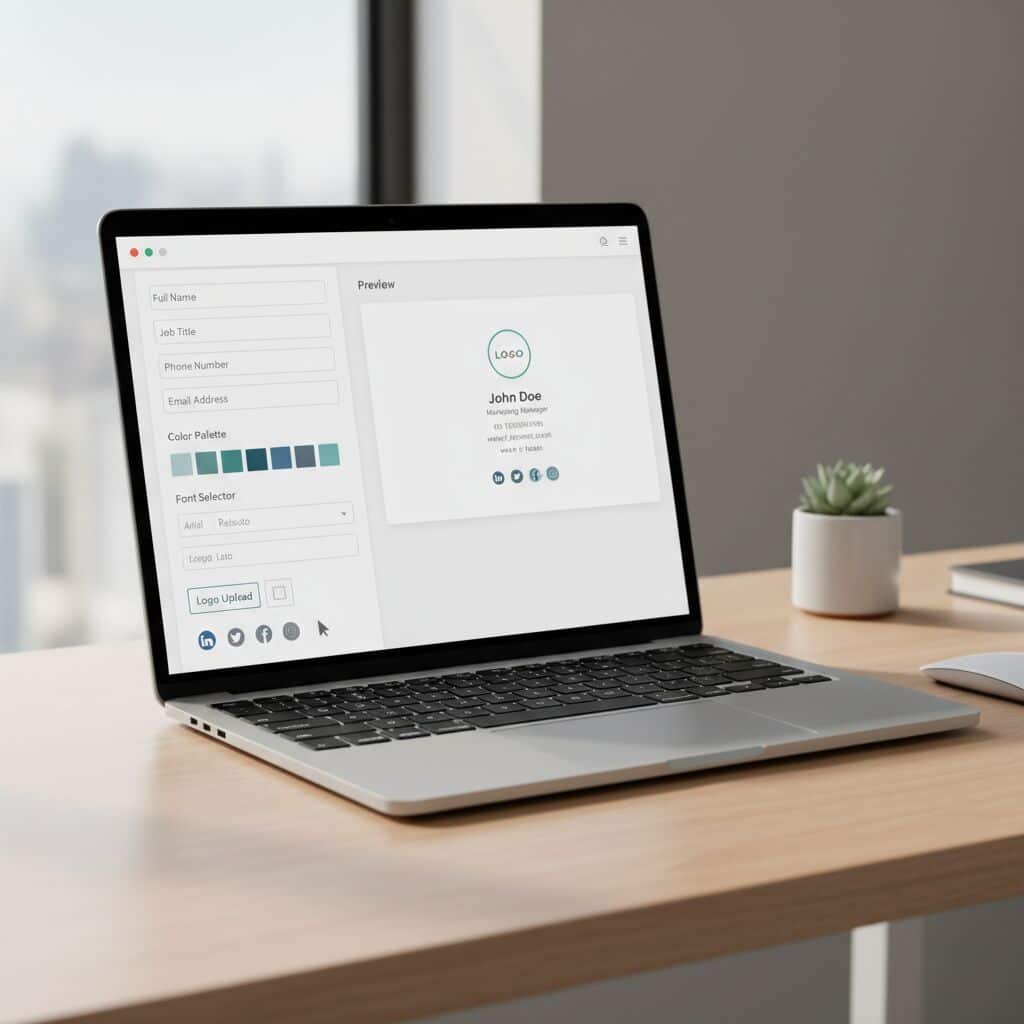
Personnalisation : coordonnées, couleurs, polices et images
La personnalisation commence par les champs indispensables : nom, rôle, entreprise, téléphone, email, site, adresse. Ensuite, vous ajustez les couleurs pour refléter votre charte : un accent sur les liens, un ton neutre sur les libellés, et un contraste suffisant pour la lisibilité.
- Couleurs : reprenez une couleur d’accent de votre charte graphique — cohérence avec le site et les slides
- Polices : optez pour des polices « sûres » (Arial, Georgia, Verdana) qui s’affichent partout sans substitution
- Images : photo légère, logo compact — évitez les signatures trop hautes qui « mangent » l’échange
- CTA : « Réserver un créneau », « Découvrir nos réalisations », « Demander un devis » — un seul appel à l’action
Exporter et conserver sa signature source
Une fois le rendu validé dans l’aperçu, vous récupérez un bloc HTML prêt à l’emploi. Conservez toujours une version « source » (vos paramètres dans le générateur) et une version finale. Ainsi, si l’entreprise change de numéro, de bannière ou de lien, vous mettez à jour en minutes plutôt que de tout refaire.
Intégrer sa signature mail dans les principales messageries
Tableau de bord des intégrations
| Client mail | Chemin d’accès | Point d’attention |
|---|---|---|
| Gmail | Paramètres → Voir tous les paramètres → Signature | Vérifier l’affichage dans Gmail mobile après collage |
| Outlook bureau | Options → Courrier → Signatures | Réglage de collage critique — peut casser la mise en forme |
| Outlook web | Paramètres → Courrier → Composer et répondre | Préférer « conserver la mise en forme » lors du collage |
| Apple Mail | Réglages → Signatures → Nouvelle signature | Éviter les compositions trop complexes si synchronisation multi-appareils |
| Yahoo Mail | Paramètres → Plus de paramètres → Rédaction → Signature | Vérifier l’espacement entre lignes et l’alignement des icônes |
| HubSpot CRM | Paramètres → Email → Signature | Tester sur un mail de séquence — l’éditeur peut réinterpréter certains styles |
Gmail : procédure détaillée
Dans Gmail, ouvrez les paramètres, puis la section Signature : collez le contenu dans l’éditeur, associez la signature à la bonne adresse, et choisissez quand elle s’affiche (nouveaux messages, réponses). Pensez à vérifier le rendu en envoyant un test vers une autre boîte, car certains liens et espacements se comportent différemment selon le navigateur.
Outlook : préserver la mise en forme lors du collage
Outlook peut modifier l’apparence lors du collage, surtout si la messagerie applique un style par défaut. Pour limiter les écarts, réglez l’option de collage afin de conserver la mise en forme source (Options → Courrier → Options de l’éditeur → Avancé → « Conserver la mise en forme source »).
HubSpot, Apple Mail et Yahoo : points spécifiques
Dans HubSpot, collez la signature dans l’éditeur de profil, puis envoyez un mail de test à une adresse externe : l’éditeur peut réinterpréter certains styles, donc un contrôle réel est indispensable. Sur Apple Mail, la gestion des mises en page simples est bonne — évitez les compositions complexes si vous synchronisez sur plusieurs appareils. Dans Yahoo, vérifiez particulièrement l’espacement entre lignes et l’alignement des icônes, car Yahoo peut ajouter des marges automatiques selon le thème.
Conseils design pour un rendu professionnel optimal
Dimensions d’images recommandées
| Élément | Dimensions conseillées | Pourquoi |
|---|---|---|
| Photo de profil | 80–120 px de large | Lisible sur mobile, sans dominer le texte |
| Bannière | 600 px max de large | Évite les sauts de ligne dans Gmail |
| Logo | 150–200 px de large | Net et compact, version horizontale préférable |
| Icônes réseaux sociaux | 18–24 px | Alignement propre, style discret |
Gestion du mode sombre et compatibilité multi-clients
Chaque client interprète la mise en forme à sa manière. Le mode sombre ajoute une couche de complexité en inversant parfois certaines couleurs ou en modifiant les contrastes. Pour rester lisible, privilégiez des couleurs de texte proches du noir ou du gris foncé, et évitez les textes très clairs sur fond blanc.
| Bon réflexe | Impact concret | Où être vigilant |
|---|---|---|
| Limiter à 5–7 lignes utiles | Lecture plus rapide, moins d’effet « pub » | Yahoo peut ajouter des espaces si trop de lignes |
| Contraste fort texte/fond | Lisible en mode sombre | Gmail mobile modifie parfois les teintes |
| Tester sur Outlook + mobile | Mise en page plus stable | Outlook bureau est le plus exigeant sur le collage |
| Héberger les images sur votre site | Limite les liens cassés | Éviter les services d’hébergement temporaires |
Minimalisme et cohérence visuelle : la règle d’or
Le minimalisme n’est pas une tendance, c’est une assurance qualité. Gardez uniquement ce qui aide : identité, rôle, coordonnées directes, un lien principal, et éventuellement deux réseaux maximum si pertinents pour votre entreprise.
- Reprenez une couleur d’accent et une hiérarchie typographique stable : nom plus visible, fonction en second niveau
- Un seul bouton CTA — « Demander un devis », « Réserver un créneau » — pas plusieurs
- Retirez les liens secondaires inutiles : moins = plus crédible
- Cohérence avec la charte : mêmes couleurs que le site, les slides, les devis
Pour compléter votre image professionnelle, découvrez aussi notre modèle de devis gratuit — même logique de cohérence visuelle, prêt à personnaliser.
Usages stratégiques et maintenance de votre signature mail
Utiliser la signature comme canal de communication
Une signature peut devenir un mini-espace média : un lien vers un livre blanc, une invitation à un webinaire, ou l’annonce discrète d’un événement. Le principe est simple : ne pas répéter une bannière agressive, mais placer un appel à l’action cohérent avec les priorités de l’entreprise.
Maintenance et mises à jour régulières
Une signature se périme vite : nouveau numéro, changement de poste, rebranding, mise à jour du logo. Sans maintenance, vous diffusez des informations obsolètes à grande échelle, ce qui nuit à la confiance.
- Contrôle trimestriel : un référent vérifie les signatures sur Outlook et Gmail, pousse une version à jour aux équipes
- Version source conservée : mise à jour en minutes si un numéro ou un lien change
- Cohérence inter-équipes : même modèle pour tous, personnalisé uniquement sur les champs individuels
- Test après chaque mise à jour : Gmail + Outlook + mobile — toujours
Mentions légales et obligations selon le secteur
Selon le secteur et le pays, une signature peut devoir inclure des mentions : raison sociale, forme juridique, siège, capital, numéro d’immatriculation. Pour une entreprise réglementée, ces lignes évitent des non-conformités faciles à corriger.
Les clauses de confidentialité peuvent aussi avoir un rôle, à condition d’être réalistes. Dans Outlook, veillez à ce que ces mentions restent en texte simple pour éviter les ruptures de mise en page. Pour en savoir plus sur les obligations légales liées aux communications électroniques professionnelles, consultez le guide officiel de la CNIL sur les emails professionnels.
Erreurs courantes à éviter avec votre signature mail
Pour aller plus loin dans votre communication professionnelle, découvrez notre comparatif des logiciels de devis et facturation gratuits — pour que votre signature mail et vos documents commerciaux soient aussi cohérents que professionnels.
FAQ — Signature mail professionnelle gratuite
Quels éléments doivent absolument apparaître dans une signature mail professionnelle ?
Au minimum : nom, poste, un moyen de contact direct (téléphone ou lien de prise de rendez-vous), et l’identité de l’entreprise. Un logo peut renforcer la reconnaissance, et 1 à 2 liens vers réseaux sociaux sont utiles s’ils soutiennent réellement la crédibilité — souvent LinkedIn en contexte B2B.
Pourquoi ma signature s’affiche différemment dans Outlook ?
Outlook gère parfois le collage et le HTML de manière stricte : les options de collage peuvent convertir la signature en texte brut ou modifier les espacements. Testez un collage « conserver la mise en forme », puis, si besoin, utilisez l’option d’insertion via code source fournie par votre générateur et vérifiez le rendu dans Outlook bureau et Outlook web.
Comment vérifier rapidement le rendu dans Gmail et sur mobile ?
Envoyez un e-mail test vers une adresse Gmail et consultez-le sur ordinateur et smartphone. Faites la même chose vers une boîte Outlook. Si l’affichage diverge, simplifiez le design (moins d’images, structure plus compacte) et retestez dans Gmail ainsi que dans Outlook.
Puis-je utiliser la signature pour promouvoir un événement ou une offre ?
Oui, à condition de rester discret : une seule ligne ou un petit bouton, une durée limitée, et un message cohérent avec l’entreprise. Une signature doit rester un support d’identité avant d’être un espace promotionnel. Retirez le message promotionnel après l’événement et revenez à une signature neutre.
Quelle est la différence entre signature mail et signature électronique ?
La signature mail est un élément de mise en forme et d’information : elle rend vos messages plus clairs et plus crédibles visuellement. La signature électronique relève du juridique : elle sert à signer un document avec des garanties d’identité, d’intégrité et de traçabilité conformes eIDAS. Deux usages, deux finalités, deux niveaux d’exigence.
Comment uniformiser les signatures mail de toute mon équipe ?
Créez un modèle de base dans votre générateur, exportez-le, et partagez les instructions d’intégration à chaque collaborateur. Désignez un référent qui vérifie les signatures trimestriellement et pousse les mises à jour. Pour les grandes équipes, certains outils de gestion de signatures centralisées (Exclaimer, Opensense) automatisent ce déploiement.
📌 Ressource officielle
Pour les obligations légales liées aux communications électroniques professionnelles (mentions obligatoires, clauses de confidentialité, données personnelles), consultez le guide officiel de la CNIL sur les emails professionnels — la référence française en matière de conformité.
Pour compléter votre image professionnelle, découvrez aussi notre modèle de devis gratuit — même logique de cohérence visuelle — et notre comparatif des logiciels de devis et facturation pour automatiser l’ensemble de votre cycle commercial.
Guide indépendant • Mise à jour 2026 • Compatible Gmail, Outlook, Apple Mail, Yahoo, HubSpot

Bonjour,
Voici la proposition commerciale dont nous avons discuté.
Je reste à votre disposition.
Bien cordialement,
Comment l’installer ?
Cliquez sur « Copier », puis allez dans les paramètres de votre messagerie (Gmail, Outlook…) et faites « Coller » (Ctrl+V).